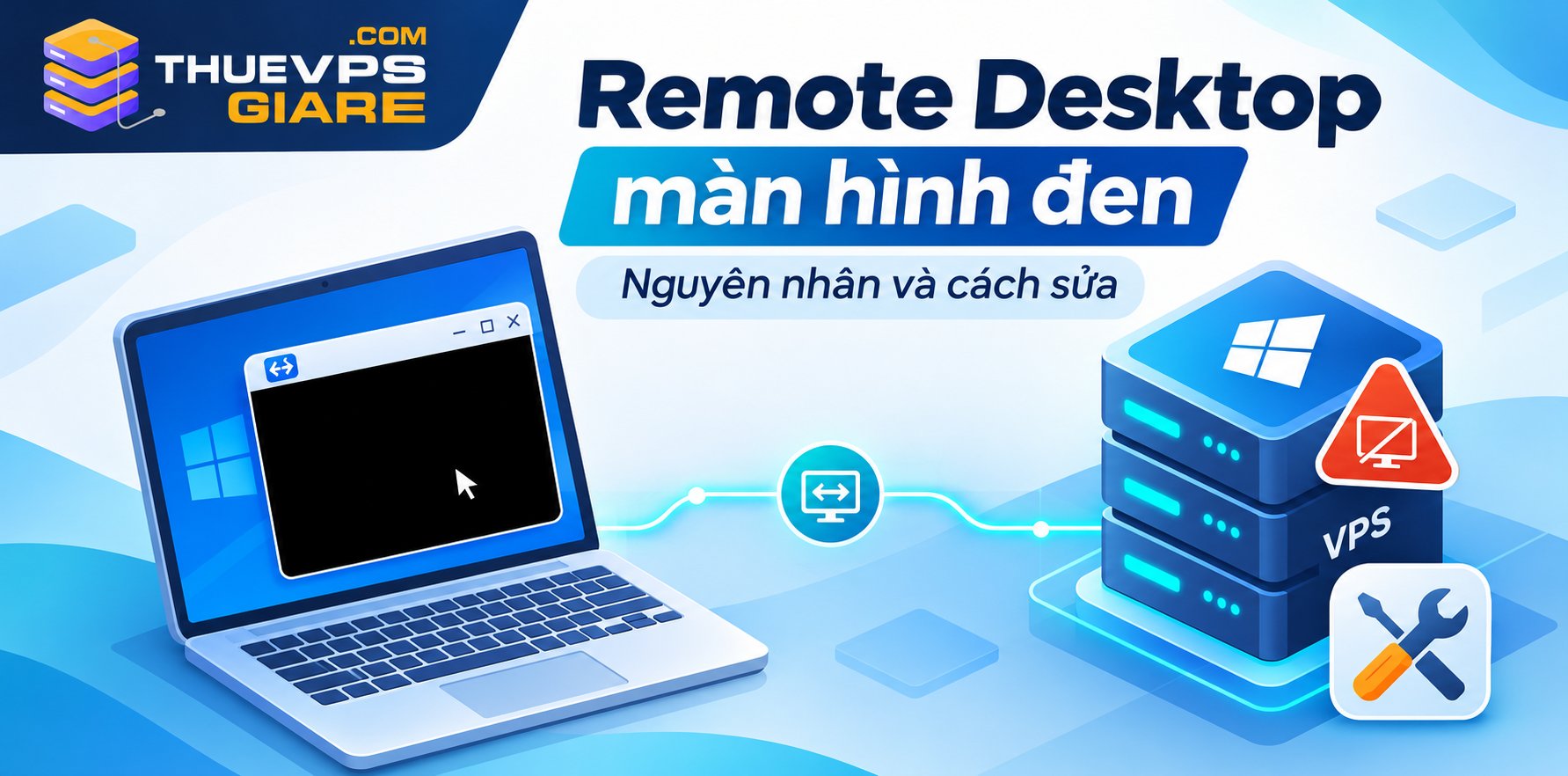
Remote Desktop màn hình đen là lỗi kết nối RDP thành công nhưng không hiển thị giao diện Windows, đôi khi vẫn thấy con trỏ chuột. Nguyên nhân có thể do Windows Explorer, phiên đăng nhập hoặc cấu hình hiển thị. Để khắc phục, hãy thử mở Task Manager, khởi động lại Explorer và kết nối RDP lại.
Tại sao Remote Desktop bị màn hình đen?
Remote Desktop Protocol (RDP) cho phép điều khiển máy tính Windows từ xa. Khi xảy ra lỗi màn hình đen, kết nối có thể vẫn tồn tại nhưng quá trình hiển thị desktop gặp vấn đề.
Những nguyên nhân phổ biến khiến Remote Desktop màn hình đen là gì?
Các nguyên nhân thường gặp gồm:
- Windows Explorer bị treo hoặc không khởi động.
- Phiên đăng nhập RDP bị lỗi.
- Driver hoặc cấu hình đồ họa không tương thích.
- Bộ nhớ đệm hình ảnh Bitmap Caching gặp vấn đề.
- Kết nối mạng thiếu ổn định, gây lỗi truyền hình ảnh.
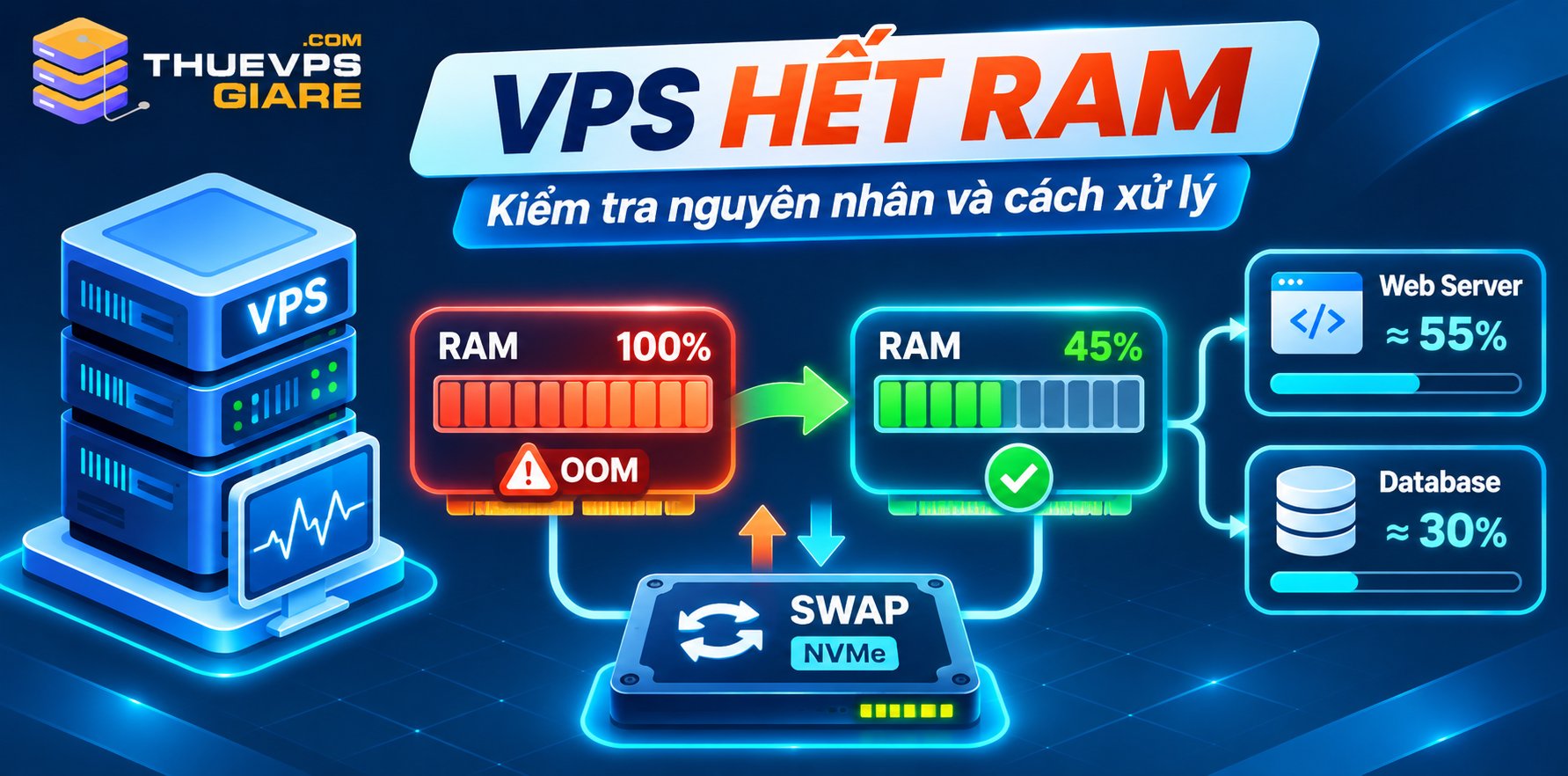
- CPU, RAM hoặc ổ đĩa quá tải khiến desktop phản hồi chậm.
Không nên mặc định mọi trường hợp đều do driver hoặc thiếu tài nguyên.
Làm sao phân biệt các dạng lỗi Remote Desktop màn hình đen?
| Biểu hiện | Hướng kiểm tra |
| Màn hình đen nhưng có chuột | Windows Explorer, phiên đăng nhập |
| Màn hình đen hoàn toàn | Hiển thị RDP, mạng, driver |
| Chỉ xảy ra trên VPS Windows | Tài nguyên, phiên RDP, console VPS |
Đây là những dấu hiệu định hướng, chưa đủ để xác định nguyên nhân chính xác.
Cách khắc phục Remote Desktop màn hình đen hiệu quả
Nên thử lần lượt các phương pháp dưới đây. Sau mỗi bước, kết nối lại để đánh giá kết quả trước khi thay đổi thêm cấu hình.
Cách 1 – Ngắt kết nối và truy cập lại Remote Desktop
Đầu tiên, đóng cửa sổ Remote Desktop Connection rồi kết nối lại.
Kiểm tra Internet trên máy cá nhân và xác nhận máy chủ vẫn có thể truy cập.
Lưu ý: Chọn Disconnect chỉ ngắt kết nối, thường vẫn giữ phiên Windows và ứng dụng đang chạy. Sign out kết thúc phiên đăng nhập, có thể đóng ứng dụng và làm mất dữ liệu chưa lưu.
Cách 2 – Khởi động lại Windows Explorer
Nếu vẫn nhìn thấy con trỏ chuột, hãy thử khởi động lại Explorer:
- Trong phiên RDP, nhấn Ctrl + Alt + End.
- Chọn Task Manager.
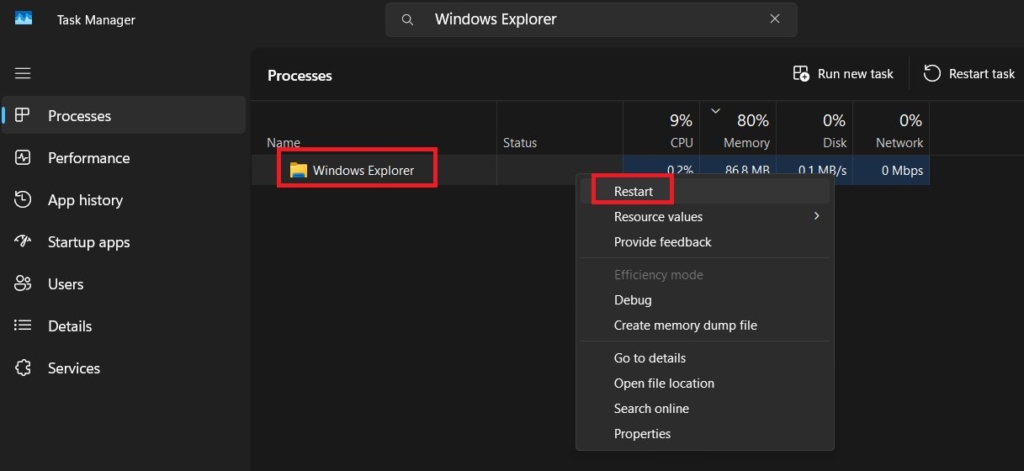
- Tìm Windows Explorer trong danh sách Processes.
- Nhấp chuột phải và chọn Restart.
Nếu không thấy Windows Explorer, trong Task Manager chọn Run new task, nhập:
explorer.exe
Nhấn Enter để chạy.
Cách này phù hợp khi tiến trình quản lý desktop gặp lỗi nhưng hệ điều hành vẫn phản hồi.
Cách 3 – Tắt Persistent Bitmap Caching
Bitmap Caching giúp lưu hình ảnh để giảm lượng dữ liệu phải truyền qua RDP. Khi bộ nhớ đệm gặp vấn đề, bạn có thể thử tắt để kiểm tra.
Trên máy tính dùng để kết nối:
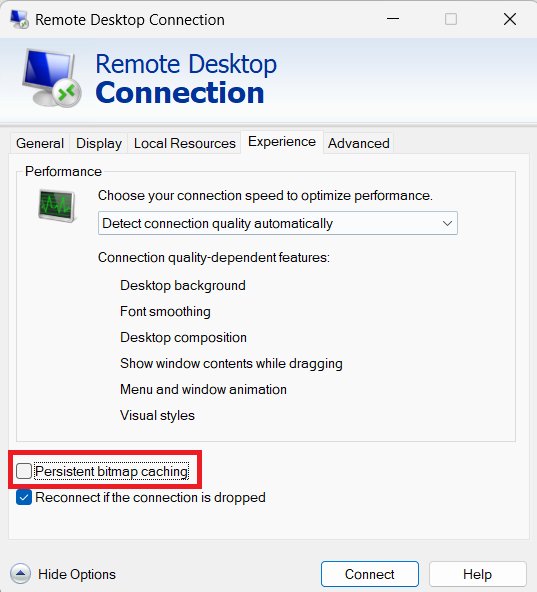
- Nhấn Win + R, nhập mstsc.
- Chọn Show Options.
- Mở tab Experience.
- Bỏ chọn Persistent bitmap caching.
- Kết nối lại VPS hoặc máy chủ.
Nếu lỗi biến mất, bạn có thể tiếp tục sử dụng thiết lập này hoặc đánh giá lại tùy hiệu năng kết nối.
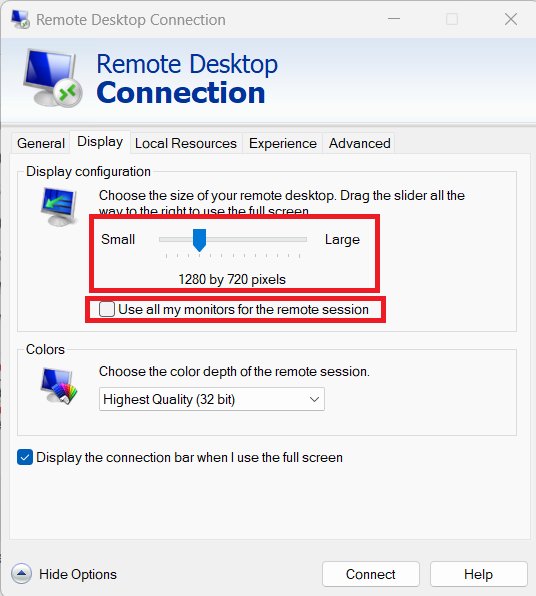
Cách 4 – Điều chỉnh độ phân giải và màu sắc Remote Desktop
Mở mstsc, chọn Show Options → Display.
Giảm độ phân giải xuống mức phù hợp với màn hình, sau đó thử kết nối lại.
Nếu phiên bản Remote Desktop Connection có tùy chọn độ sâu màu, bạn có thể thử thay đổi để kiểm tra tính tương thích.
Nếu đang sử dụng nhiều màn hình, hãy thử kết nối bằng một màn hình trước.
Cách 5 – Kiểm tra và cập nhật driver đồ họa
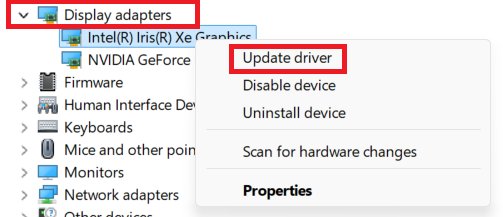
Nếu lỗi xuất hiện sau khi cập nhật Windows hoặc driver, hãy kiểm tra thiết bị đồ họa.
Mở Device Manager → Display adapters, xem trạng thái driver và lịch sử cập nhật.
Tùy trường hợp, có thể cập nhật driver từ nguồn chính thức hoặc sử dụng Roll Back Driver nếu tùy chọn này khả dụng.
Với VPS, không tự cài driver GPU không tương thích với phần cứng ảo hóa. Nên kiểm tra hướng dẫn của nhà cung cấp trước khi thay đổi.
Cách 6 – Tắt UDP cho kết nối Remote Desktop để kiểm tra
RDP có thể sử dụng TCP và UDP. Trong một số tình huống lỗi kết nối, thử chỉ sử dụng TCP giúp xác định vấn đề liên quan đến đường truyền UDP.
Trên máy tính dùng để kết nối RDP:
- Nhấn Win + R, nhập gpedit.msc.
- Truy cập Computer Configuration → Administrative Templates → Windows Components → Remote Desktop Services → Remote Desktop Connection Client.
- Mở Turn Off UDP On Client.
- Chọn Enabled, áp dụng và khởi động lại máy nếu cần.
- Thử kết nối lại.
Tùy chọn Group Policy Editor không có sẵn trên một số phiên bản Windows Home.
Nếu không cải thiện, đưa chính sách về trạng thái ban đầu. Đây là bước chẩn đoán, không phải thiết lập bắt buộc cho mọi kết nối RDP.
Cách 7 – Kiểm tra và xử lý phiên Remote Desktop bị treo
Nếu có quyền quản trị, mở Command Prompt trên máy chủ qua console hoặc phiên quản trị khác:
query user
Lệnh hiển thị các phiên đăng nhập và ID tương ứng.
Chỉ khi xác định được phiên bị treo và đã kiểm tra dữ liệu chưa lưu, quản trị viên mới nên cân nhắc:
logoff ID_PHIEN
Thay ID_PHIEN bằng ID thực tế.
Cảnh báo: Đăng xuất phiên có thể đóng ứng dụng và làm mất công việc chưa lưu. Không đăng xuất nhầm phiên của người dùng khác.
Cách 8 – Khởi động lại VPS hoặc Windows Server khi cần thiết
Nếu các cách trên không hiệu quả và hệ thống không phản hồi, có thể cân nhắc khởi động lại.
Trước khi thực hiện:
- Kiểm tra website, database hoặc ứng dụng đang chạy.
- Thông báo cho người sử dụng nếu cần.
- Xác nhận tình trạng backup.
- Ưu tiên lệnh Restart hoặc bảng điều khiển VPS thay vì tắt nguồn cưỡng bức.
Chỉ sử dụng Force Power Off khi thực sự cần và đã đánh giá nguy cơ mất dữ liệu.
Cách sửa Remote Desktop màn hình đen trên VPS Windows
VPS Windows có thể gặp lỗi hiển thị RDP dù máy chủ vẫn hoạt động. Việc xử lý cần phân biệt lỗi phiên đăng nhập với tình trạng thiếu tài nguyên hệ thống.
Làm gì khi VPS Windows bị màn hình đen nhưng vẫn kết nối RDP được?
Thử mở Task Manager và khởi động lại Windows Explorer.
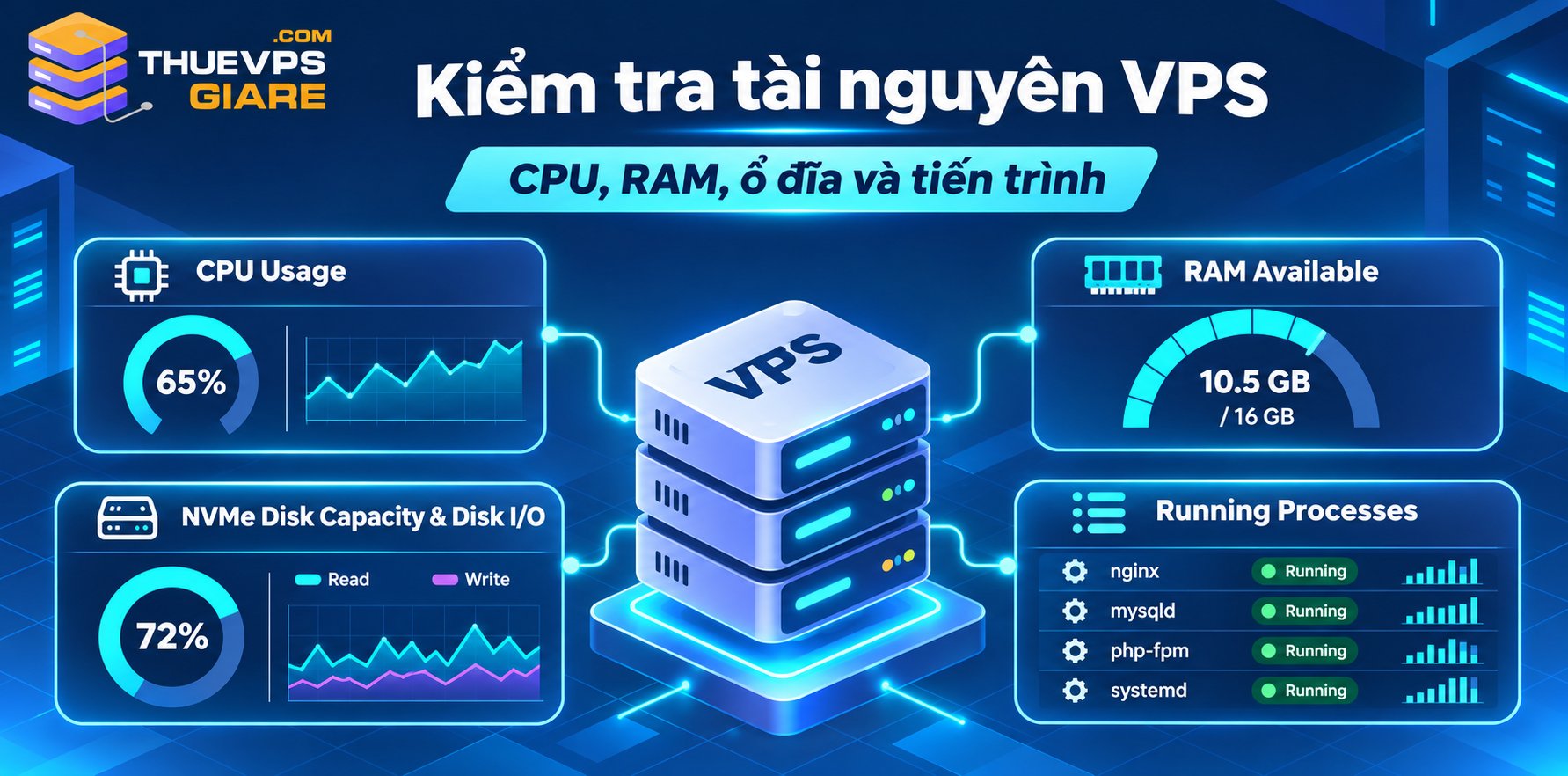
Nếu truy cập được, kiểm tra CPU, RAM và ổ đĩa. Tài nguyên quá tải kéo dài có thể khiến desktop không phản hồi.
Trường hợp RDP không thao tác được, hãy thử Web Console hoặc VNC Console nếu nhà cung cấp VPS hỗ trợ. Console có thể giúp kiểm tra trạng thái máy mà không phụ thuộc vào phiên RDP hiện tại.
Bạn cũng nên xem Event Viewer để tìm lỗi xảy ra đúng thời điểm màn hình chuyển đen.
Khi nào cần khởi động lại VPS Windows từ trang quản trị?
Chỉ cân nhắc khi phiên RDP không thể sử dụng, console xác nhận máy phản hồi bất thường hoặc những biện pháp ít ảnh hưởng hơn đều thất bại.
Nếu VPS chạy website, bot hoặc database, cần đánh giá tác động và kiểm tra backup trước khi reboot.
Khởi động lại có thể giải quyết lỗi tạm thời nhưng không bảo đảm loại bỏ nguyên nhân.
Làm thế nào để hạn chế lỗi Remote Desktop màn hình đen?
Cần tối ưu những thiết lập Remote Desktop nào?
Sử dụng độ phân giải phù hợp, hạn chế bật nhiều màn hình khi không cần và duy trì kết nối mạng ổn định.
Nếu lỗi hình ảnh lặp lại, có thể kiểm tra Bitmap Caching hoặc phương thức truyền TCP/UDP.
Không nên thay đổi nhiều thiết lập cùng lúc vì sẽ khó xác định nguyên nhân thực sự.
Cần lưu ý gì khi quản trị VPS Windows qua Remote Desktop?
Nên cập nhật Windows có kế hoạch, kiểm tra khả năng tương thích driver và theo dõi CPU, RAM, dung lượng ổ đĩa.
Đồng thời, chuẩn bị tài khoản quản trị dự phòng và phương án truy cập console nếu dịch vụ hỗ trợ.
Với ứng dụng quan trọng, cần có backup và thời gian bảo trì phù hợp trước khi cập nhật hoặc khởi động lại.
Câu hỏi thường gặp về Remote Desktop màn hình đen (FAQ)
Remote Desktop màn hình đen nhưng có chuột là lỗi gì?
Có thể liên quan đến Windows Explorer hoặc phiên đăng nhập không hiển thị desktop đúng cách. Hãy thử mở Task Manager và khởi động lại Explorer trước.
Remote Desktop màn hình đen có phải do VPS thiếu RAM không?
Không nhất thiết. Thiếu RAM có thể khiến hệ thống chậm hoặc không phản hồi, nhưng lỗi cũng có thể do driver, mạng, cache hoặc phiên RDP.
Khởi động lại VPS có khắc phục được màn hình đen RDP không?
Có thể khắc phục lỗi tạm thời. Tuy nhiên, nếu nguyên nhân là driver hoặc cấu hình RDP, lỗi có thể xuất hiện lại. Nên kiểm tra nguyên nhân trước khi reboot.
Lỗi Remote Desktop màn hình đen trên Windows 10 và Windows 11 có khác nhau không?
Các nguyên nhân cơ bản tương tự nhau, nhưng giao diện thiết lập, driver và bản cập nhật có thể khác. Cần kiểm tra phiên bản Windows khi làm theo hướng dẫn.
Kết luận
Remote Desktop màn hình đen nên được xử lý từ những bước ít ảnh hưởng như kết nối lại, khởi động Explorer và chỉnh thiết lập hiển thị. Nếu lỗi tiếp diễn, hãy kiểm tra driver, giao thức truyền và phiên đăng nhập trước khi khởi động lại máy.
Với VPS Windows, bạn có thể liên hệ THUEVPSGIARE.COM để trao đổi về tình trạng kết nối và phạm vi hỗ trợ kỹ thuật.

Tôi là Trần Thành Hồng Quân, nhân viên kỹ thuật tại THUEVPSGIARE.COM. Với hơn 5 năm kinh nghiệm trong lĩnh vực VPS, Hosting và quản trị hệ thống, tôi đã trực tiếp triển khai, vận hành và xử lý nhiều vấn đề kỹ thuật liên quan đến máy chủ và hạ tầng hosting. Thông qua các bài viết kỹ thuật trên THUEVPSGIARE.COM, tôi mong muốn chia sẻ những kiến thức thực tế, dễ hiểu và có thể áp dụng, giúp người dùng sử dụng VPS, Hosting và Server hiệu quả, ổn định và an toàn hơn.