VPS không kết nối được: Kiểm tra mạng, dịch vụ và tài khoản

VPS không kết nối được là tình trạng bạn không truy cập được máy chủ ảo qua SSH, Remote Desktop hoặc dịch vụ mạng. Nguyên nhân có thể đến từ IP, firewall, dịch vụ đăng nhập, tài nguyên quá tải hoặc sự cố hạ tầng.

Trước khi khởi động lại VPS, hãy xác định lỗi thuộc lớp nào và kiểm tra theo trình tự dưới đây để tránh mất quyền truy cập hoặc làm gián đoạn ứng dụng.

Xác định VPS không kết nối được trong trường hợp nào

Mỗi biểu hiện cần cách kiểm tra khác nhau. Đừng mặc định VPS đã ngừng hoạt động chỉ vì một phương thức kết nối thất bại.

VPS không ping được hoặc không phản hồi

Ping dùng ICMP để kiểm tra phản hồi mạng. Không ping được có thể do firewall chặn ICMP, lỗi đường truyền hoặc máy chủ không hoạt động. Vì vậy chưa đủ kết luận VPS bị tắt; hãy kiểm tra thêm cổng SSH hoặc RDP.

Không kết nối được qua SSH

Lỗi SSH thường hiện dưới ba dạng:

  • Connection timed out: có thể liên quan đến mạng hoặc firewall.
  • Connection refused: cổng đích không chấp nhận kết nối.
  • Permission denied: cần kiểm tra tài khoản, SSH key và quyền xác thực.

Không đăng nhập được qua Remote Desktop

VPS Windows có thể từ chối RDP do dịch vụ chưa bật, sai port, firewall hoặc tài khoản không có quyền đăng nhập từ xa. Nếu kết nối thành công nhưng màn hình đen, đó là vấn đề khác với lỗi không thiết lập được kết nối.

Vào được VPS nhưng website hoặc ứng dụng không chạy

Nếu SSH/RDP vẫn dùng được mà website lỗi, hãy kiểm tra Nginx, Apache, database, DNS và log ứng dụng. Trường hợp này không nhất thiết là lỗi mạng VPS.

Kiểm tra trạng thái VPS và thông tin kết nối

  • Trạng thái trên trang quản lý: xem VPS đang Running, Stopped hay có cảnh báo, và kiểm tra thông báo bảo trì, sự cố hạ tầng trước khi can thiệp hệ điều hành.
  • IP, port, thông tin đăng nhập: xác nhận IP hiện tại, tên tài khoản, mật khẩu hoặc SSH key. Cổng mặc định là TCP 22 cho SSH và TCP 3389 cho Remote Desktop; nếu đã đổi cổng, hãy dùng giá trị thực tế. Người mới nên xem trước hướng dẫn quản trị VPS Linux.
  • Console hoặc VNC: nếu nhà cung cấp có Web Console hoặc VNC Console, hãy thử truy cập từ trang quản lý. Console giúp phân biệt máy đang chạy nhưng bị chặn SSH/RDP với hệ thống thực sự không phản hồi.
Xem Thêm  Hướng dẫn đăng ký VPS Vultr - Giá rẻ, cấu hình cao

Kiểm tra mạng và Firewall khi VPS mất kết nối

Kiểm tra kết nối từ máy tính đến VPS

Trên Windows, mở PowerShell (thay IP_VPS bằng địa chỉ thật; với SSH, thay 3389 bằng cổng SSH đang dùng):

				
					ping IP_VPS
Test-NetConnection IP_VPS -Port 3389


TcpTestSucceeded: True cho thấy có thể thiết lập kết nối TCP tới cổng thử, nhưng chưa xác nhận đăng nhập thành công.
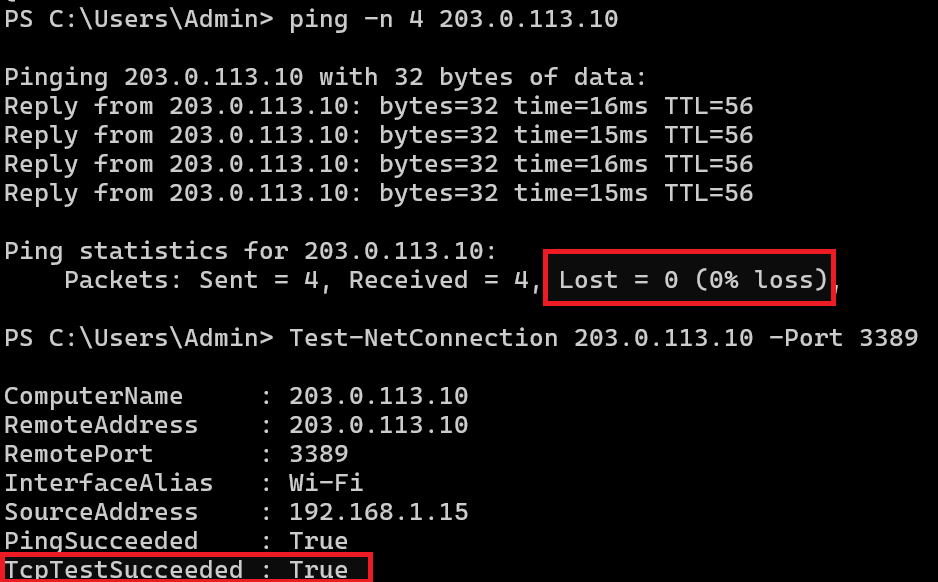
Kiểm tra phản hồi mạng và cổng kết nối VPS bằng lệnh ping và Test-NetConnection trên Windows PowerShell

Firewall trên VPS Linux và Windows

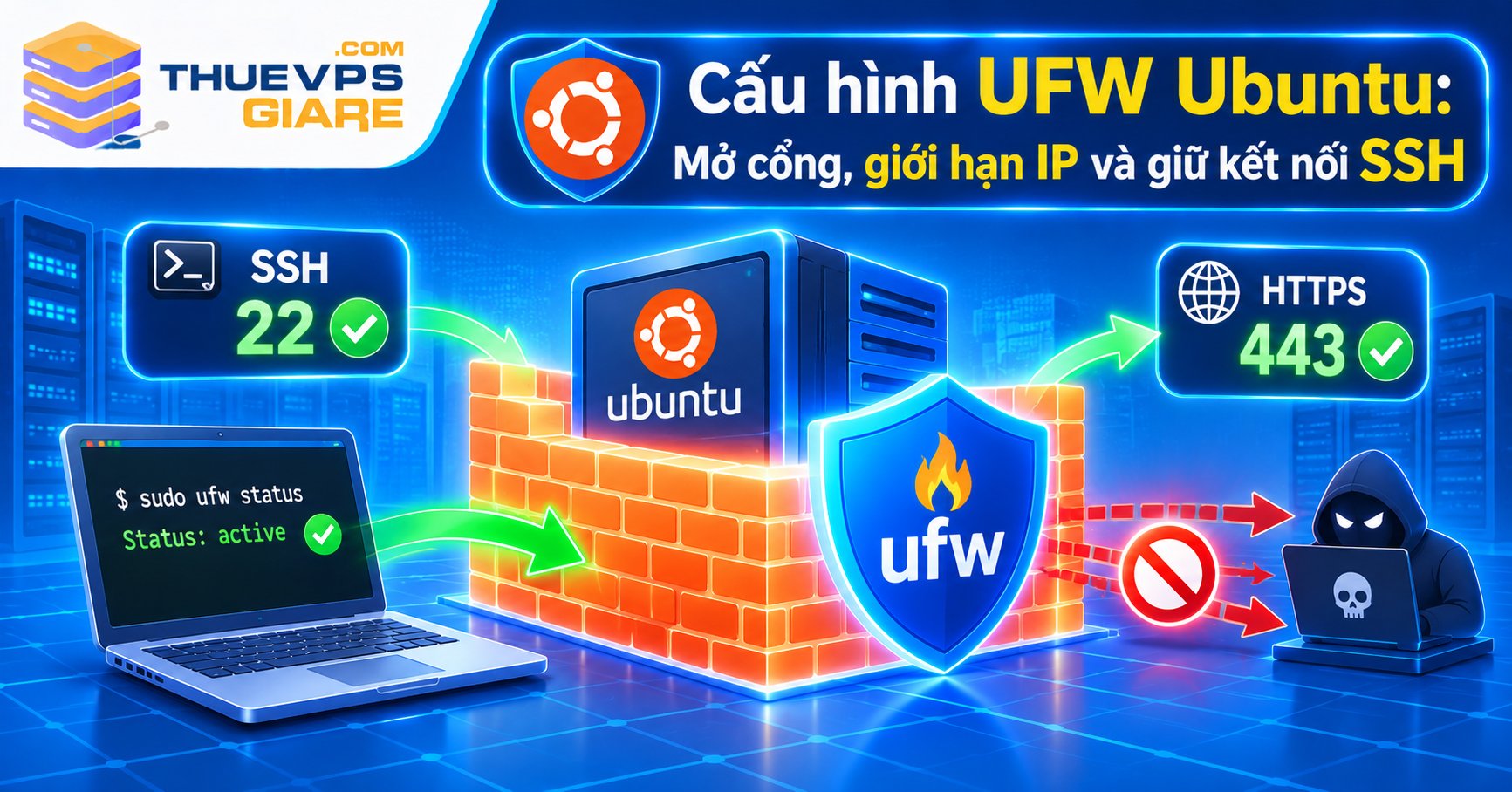
Trên Ubuntu, dùng console để kiểm tra:

				
					sudo ufw status numbered


Nếu UFW đang bật và thiếu rule SSH, chỉ thêm rule cho đúng cổng đã xác nhận, ví dụ:

				
					sudo ufw allow 22/tcp


Đừng dùng cổng 22 nếu SSH thực tế chạy ở cổng khác. Hãy kiểm tra thêm nftables hoặc cơ chế firewall khác đang quản lý hệ thống.

Trên Windows, mở wf.msc và kiểm tra Inbound Rules cho Remote Desktop. Xem thêm bài cấu hình Windows Firewall trên VPS để thiết lập an toàn. Không tắt toàn bộ firewall chỉ để thử kết nối.
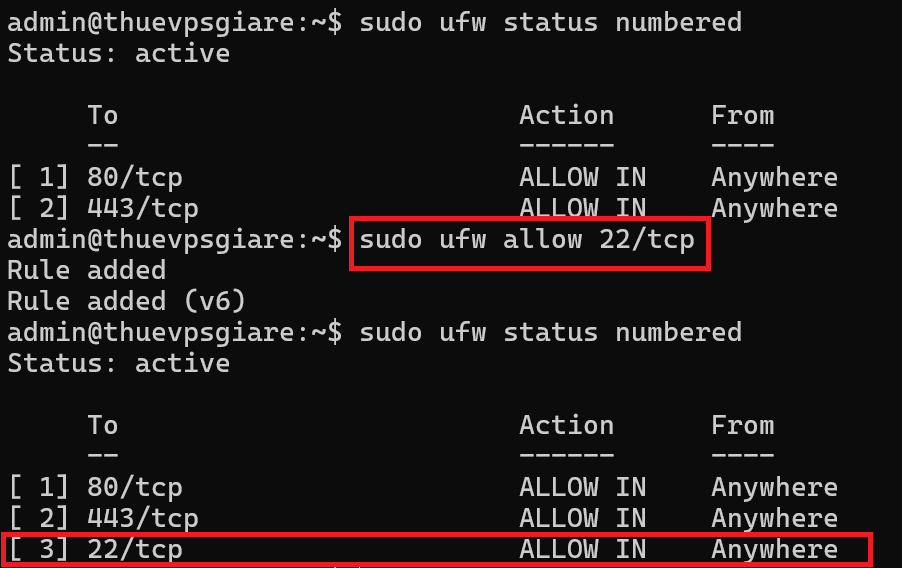
Kiểm tra danh sách quy tắc UFW bằng ufw status numbered và mở lại cổng SSH 22 trên Ubuntu qua Console

Security Group và Firewall bên ngoài VPS

Nhiều nhà cung cấp có firewall riêng ngoài hệ điều hành. Hãy kiểm tra inbound rule có cho phép TCP tới cổng SSH/RDP từ IP quản trị hay không, và ưu tiên giới hạn nguồn truy cập thay vì mở cho toàn bộ Internet.

NAT, Routing và DNS

Nếu VPS dùng IP riêng, hãy kiểm tra NAT hoặc port forwarding. Nếu kết nối bằng tên miền thất bại nhưng IP hoạt động, hãy kiểm tra DNS. Với IP công khai, cần xác nhận gateway và routing không bị cấu hình sai.

Kiểm tra dịch vụ SSH và Remote Desktop

Dịch vụ SSH trên Linux

Qua console Ubuntu:

				
					sudo systemctl status ssh


Nếu dịch vụ lỗi, hãy xem thêm trạng thái ssh.socket trên hệ thống dùng socket activation. Trước khi sửa cấu hình SSH, kiểm tra cú pháp:

				
					sudo sshd -t


Lệnh không xuất thông báo thường nghĩa là không có lỗi cú pháp. Đừng đóng phiên quản trị hiện tại khi chưa thử đăng nhập lại thành công.
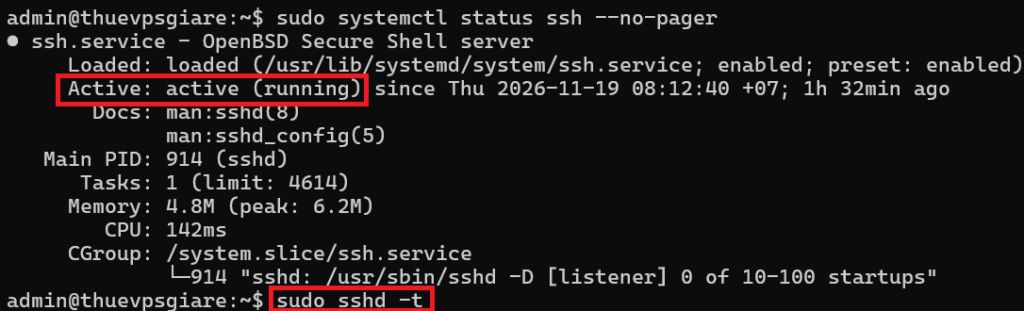
Kiểm tra trạng thái dịch vụ OpenBSD Secure Shell server và cú pháp cấu hình bằng lệnh sshd -t trên Ubuntu

Dịch vụ Remote Desktop trên Windows

Mở PowerShell (Administrator) tại console:

				
					Get-Service TermService


Dịch vụ Remote Desktop Services cần đang chạy và Windows phải cho phép kết nối RDP. Hãy kiểm tra thêm tài khoản có thuộc nhóm Remote Desktop Users hoặc nhóm được phép đăng nhập hay không.

Kiểm tra trạng thái dịch vụ Remote Desktop Services và cổng lắng nghe 3389 trên VPS Windows bằng PowerShell

Cổng đang lắng nghe

				
					# Linux
sudo ss -lntp
# Windows
Get-NetTCPConnection -State Listen


Tìm cổng SSH/RDP thực tế. Nếu không có tiến trình lắng nghe, hãy xem lại dịch vụ và cấu hình.

Kiểm tra các cổng TCP đang lắng nghe và số cổng thực tế của tiến trình sshd bằng lệnh sudo ss -lntp trên Linux

Log lỗi

Với Ubuntu:

				
					sudo journalctl -u ssh -n 50 --no-pager


Với Windows, mở Event Viewer và xem log của Remote Desktop Services, System và Security. Việc đọc log VPS giúp phân biệt lỗi xác thực, dịch vụ và cấu hình thay vì đoán mò.

Xem Thêm  Thuê VPS theo giờ - Giải pháp linh hoạt, tiết kiệm nhất 2026

Kiểm tra tài nguyên và tình trạng hệ thống

  • Quá tải CPU hoặc hết RAM: CPU cao kéo dài hoặc RAM cạn có thể làm SSH/RDP phản hồi chậm. Trên Linux dùng top và free -h; trên Windows dùng Task Manager qua console.
  • Đầy ổ đĩa: chạy df -h và df -i. Ổ đĩa hoặc inode cạn khiến ứng dụng không ghi được tệp và một số dịch vụ lỗi. Không xóa log, database hay tệp hệ thống khi chưa rõ tác động.
  • VPS treo: nếu console cũng không phản hồi, hãy xem CPU, RAM, I/O và cảnh báo trên trang quản trị. Nên kiểm tra tài nguyên VPS để tìm nguyên nhân trước khi nâng cấp hoặc reboot.

Khôi phục kết nối VPS an toàn

  • Dùng Console để kiểm tra và sửa: giữ console mở trong lúc kiểm tra firewall, port và dịch vụ để tránh tự khóa quyền truy cập.
  • Khởi động lại dịch vụ truy cập: chỉ restart SSH/RDP khi đã xác định nguyên nhân và còn phương án truy cập dự phòng. Cảnh báo: restart dịch vụ mạng từ xa có thể làm mất kết nối quản trị hiện tại.
  • Khôi phục rule Firewall: nếu lỗi xuất hiện ngay sau khi sửa firewall, hãy dùng console đối chiếu rule vừa đổi với cấu hình trước đó, khôi phục rule cần thiết cho cổng truy cập thay vì vô hiệu hóa toàn bộ firewall. Sau khi sửa, thử kết nối từ cửa sổ mới trước khi đóng console.
  • Khi nào reboot hoặc liên hệ nhà cung cấp: chỉ cân nhắc reboot khi hệ thống treo và các biện pháp ít ảnh hưởng hơn không hiệu quả; trước đó kiểm tra backup và ứng dụng quan trọng, tránh Force Power Off nếu chưa đánh giá nguy cơ mất dữ liệu. Nếu console không khả dụng, VPS không phản hồi hoặc nghi sự cố hạ tầng, hãy liên hệ nhà cung cấp kèm IP, thời điểm lỗi, thông báo nhận được và kết quả kiểm tra cổng.

Kết luận

Khi VPS không kết nối được, hãy kiểm tra theo thứ tự: trạng thái máy, IP, mạng, firewall, dịch vụ SSH/RDP và tài nguyên. Ưu tiên console và các thao tác ít ảnh hưởng trước khi reboot.

Nếu đang dùng VPS tại THUEVPSGIARE.COM, bạn có thể gửi yêu cầu qua hệ thống hỗ trợ để được kiểm tra những vấn đề thuộc phạm vi dịch vụ.

Có Thể Bạn Thích
Bài viết mới
Zalozalo
Telegram
Lên đầu trang