VPS hết RAM: Cách kiểm tra và xử lý

VPS hết RAM là tình trạng máy chủ ảo không còn đủ bộ nhớ khả dụng để đáp ứng nhu cầu của ứng dụng, khiến website chậm, lỗi hoặc dịch vụ bị dừng. Để xử lý, cần kiểm tra RAM, Swap, xác định tiến trình tiêu thụ bộ nhớ và tối ưu cấu hình hoặc nâng cấp RAM khi cần.

Dấu hiệu VPS đang thiếu RAM

  • Chậm bất thường: khi RAM gần cạn, hệ điều hành đẩy dữ liệu xuống Swap (Linux) hoặc pagefile.sys (Windows). Ổ NVMe vẫn chậm hơn RAM hàng chục lần; việc đọc/ghi qua lại liên tục (Swap Thrashing) làm %wa (I/O Wait) tăng vọt và có thể dẫn đến VPS CPU 100%.
  • Treo hoặc lỗi 500/502: khi cả Swap cũng đầy, web server không tạo thêm được tiến trình. Ở mức nặng, ping vẫn thấy IP nhưng không SSH hay mở Remote Desktop được vì không còn đủ vài MB để tạo phiên đăng nhập mới.
  • Dịch vụ bị dừng do OOM: dấu hiệu điển hình của VPS bị OOM là WordPress báo “Error establishing a database connection” và mysql/mariadb đã dừng dù bạn không tắt. Khi bộ nhớ khả dụng chạm 0, OOM Killer của kernel chấm điểm (oom_score) và SIGKILL tiến trình giữ nhiều RAM nhất. Xác nhận bằng:
				
					sudo dmesg -T | grep -E -i "out of memory|killed process"
sudo journalctl -k | grep -i "oom" | tail -n 20


Thấy dòng như Out of memory: Killed process 1425 (mysqld) nghĩa là máy vừa tràn bộ nhớ.

Kiểm tra nhật ký hệ thống bằng dmesg và journalctl phát hiện OOM Killer tự động tắt tiến trình mysqld do VPS hết RAM

Cách kiểm tra RAM đang dùng trên VPS

Bạn chỉ cần vài lệnh quen thuộc là biết RAM đang bị dùng bao nhiêu. Nếu muốn xem luôn CPU và ổ đĩa cùng lúc để so sánh, bạn có thể đọc thêm bài cách kiểm tra tài nguyên VPS trước khi làm tiếp.

Linux: free -h

				
					free -h


					               total        used        free      shared  buff/cache   available
Mem:           3.8Gi       1.9Gi       180Mi        45Mi       1.7Gi       1.6Gi
Swap:          2.0Gi       120Mi       1.9Gi


Linux: tiến trình dùng nhiều RAM

				
					ps -eo pid,user,%mem,rss,cmd --sort=-%mem | head -n 11


%MEM là tỷ lệ RAM vật lý; RSS (KB, chia 1024 ra MB) là RAM thực tế tiến trình đang giữ. Trong top/htop, nhấn M để sắp xếp theo RAM và nhìn cột RES, không nhìn VIRT (bộ nhớ xin cấp phát dự kiến, thường rất lớn nhưng chưa chiếm RAM thật).
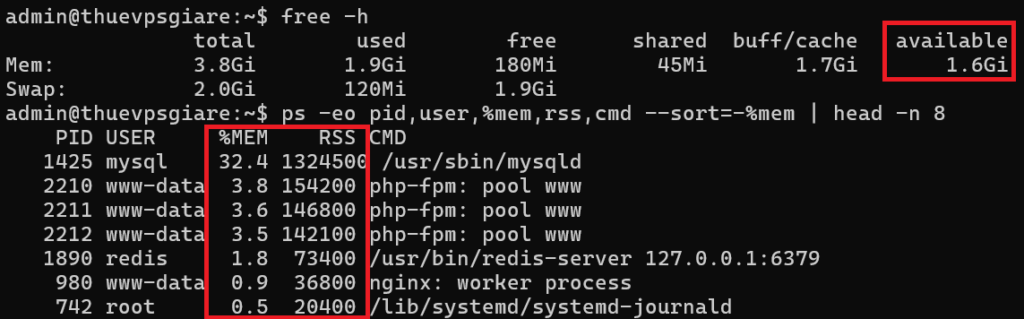
Kiểm tra bộ nhớ RAM khả dụng bằng lệnh free -h và sắp xếp các tiến trình tiêu tốn nhiều RAM nhất bằng lệnh ps

Windows: Task Manager

Nhấn Ctrl + Shift + Esc → thẻ Performance → Memory:

  • In use: RAM đang dùng.
  • Available: RAM sẵn sàng cấp cho ứng dụng mới.
  • Committed (ví dụ 3.5/5.0 GB): tổng bộ nhớ ảo đã cam kết (RAM cộng pagefile.sys). Số đầu tiến sát số sau thì Windows báo “Your computer is low on memory”.

Để xem từng tiến trình, dùng thẻ Details (cột Memory (active private working set)) hoặc:
Xem Thêm  Hướng dẫn đổi Port SSH trên Linux an toàn: cấu hình Firewall và kiểm tra kết nối
				
					Get-Process | Sort-Object WorkingSet -Descending | Select-Object -First 10 Id, ProcessName, @{Name="RAM(MB)";Expression={[math]::round($_.WorkingSet / 1MB, 1)}}


Phân biệt RAM đang dùng, khả dụng và Cache

Người mới thường thấy máy 4 GB mà cột free chỉ còn 150 MB rồi lo RAM đầy 95%. Thực tế Linux mượn RAM trống làm bộ nhớ đệm đọc/ghi đĩa (buff/cache) và thu hồi ngay khi ứng dụng cần.

CộtBản chấtLà RAM còn lại thực sự?
freeRAM hoàn toàn trắngKhông. Nhỏ là bình thường trên máy chạy lâu
buff/cacheRAM Linux mượn tạm để tăng tốc đọc/ghi đĩaTrả lại ngay khi cần (trừ phần shared/tmpfs bị khóa)
availableRAM có thể cấp ngay cho ứng dụng mới mà không cần SwapCó. Đây là con số chuẩn để biết còn dư bao nhiêu

Nguyên nhân khiến VPS hết RAM

Nếu available thực sự sát 0 và Swap đầy liên tục, nguyên nhân thường là một trong năm nhóm sau.

  1. Website hoặc ứng dụng dùng quá nhiều bộ nhớ: thủ phạm hàng đầu của PHP (WordPress, WooCommerce, Laravel) là PHP-FPM hoặc mpm_prefork của Apache sinh quá nhiều tiến trình con. Mỗi tiến trình php-fpm với plugin nặng tốn khoảng 60–80 MB; với pm.max_children = 50, đợt truy cập đông hoặc bot quét sẽ tạo 50 × 70 MB = 3,5 GB, trong khi VPS chỉ có 2 GB thì sập ngay ở khoảng tiến trình thứ 25.
  2. Database ngốn RAM: MySQL, MariaDB, PostgreSQL, SQL Server giữ dữ liệu và index trong RAM (innodb_buffer_pool_size) để truy vấn nhanh. Nguyên nhân tràn thường là đặt buffer pool quá lớn (chiếm 80% RAM trên máy chạy chung Web, PHP, Redis), max_connections cao kèm sort_buffer_size/join_buffer_size lớn, hoặc nhiều truy vấn tạo bảng tạm trong bộ nhớ. Trên Windows, nếu không đặt Maximum server memory (in MB), sqlservr.exe mặc định giữ gần hết RAM vật lý và không tự nhả.
  3. Rò rỉ bộ nhớ (Memory Leak): ứng dụng chạy liên tục (Node.js, Python, Java Spring Boot, Go, worker hàng đợi) xin thêm RAM mà không giải phóng cho Garbage Collector. Dấu hiệu: vừa restart chỉ chiếm 150 MB, vài giờ sau RES phình lên 500 MB, 1,2 GB, 2,5 GB dù lượng truy cập không tăng.
  4. Quá nhiều dịch vụ chạy đồng thời: trên VPS 1–2 GB mà chạy cùng lúc bảng điều khiển đồ họa, Nginx, Apache, MySQL, Redis, Elasticsearch, Docker, ClamAV (clamd riêng đã gần 1 GB) hoặc giao diện Desktop (GNOME/XFCE). Cộng dồn bộ nhớ nền có thể chiếm hơn 85% RAM khi chưa có khách nào truy cập.
  5. Cấu hình RAM không đáp ứng nhu cầu: Windows Server 2019/2022 có giao diện đồ họa tự nó đã tốn 1,2–1,8 GB; gói 2 GB mà mở thêm Chrome hay SQL Server là thiếu tất yếu. WooCommerce lớn, Java/Spring Boot, GitLab, Elasticsearch đều cần 4–8 GB trở lên.

Cách xử lý khi VPS hết RAM

Xử lý tiến trình tiêu tốn RAM bất thường

Khi một dịch vụ rò rỉ hoặc treo tiến trình con chiếm sạch RAM, hãy restart riêng dịch vụ đó để thu hồi bộ nhớ ngay mà không cần reboot VPS:

				
					sudo systemctl restart php8.3-fpm
# Hoặc với ứng dụng chạy bằng PM2:
pm2 restart all


Với PHP-FPM, hãy đặt pm.max_requests = 500 trong cấu hình pool để mỗi tiến trình con tự tái khởi tạo sau 500 yêu cầu, tránh rò rỉ tích tụ.

Xem Thêm  Hướng Dẫn Sử Dụng VPS Linux Cho Người Mới Từ A-Z

Tối ưu Web Server và Database

Mục tiêu là đóng khung RAM cho PHP-FPM và database sao cho tổng không vượt RAM vật lý, để OOM Killer không còn lý do tắt dịch vụ.

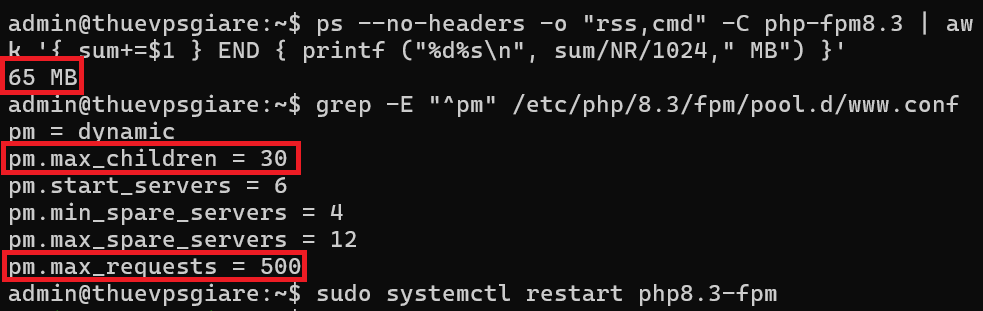
  1. Tính pm.max_children cho PHP-FPM. Đo RAM trung bình một tiến trình (thay php-fpm8.3 bằng tên thực tế như php-fpm8.1, php-fpm8.2):
				
					ps --no-headers -o "rss,cmd" -C php-fpm8.3 | awk '{ sum+=$1 } END { printf ("%d%s\n", sum/NR/1024," MB") }'


Ví dụ VPS 4 GB (4096 MB): trừ 512 MB cho hệ điều hành và Nginx, trừ 1536 MB cho MySQL/MariaDB và Redis, còn khoảng 2048 MB cho PHP-FPM. Nếu mỗi tiến trình chiếm 65 MB, số tiến trình tối đa an toàn là 2048 / 65 ≈ 30. Sửa /etc/php/8.3/fpm/pool.d/www.conf:

				
					pm = dynamic
pm.max_children = 30
pm.start_servers = 6
pm.min_spare_servers = 4
pm.max_spare_servers = 12
pm.max_requests = 500
				
			
Đo mức tiêu thụ RAM trung bình của tiến trình PHP-FPM và giới hạn thông số pm.max_children trên VPS Linux
  1. Giới hạn RAM cho database.
  • Linux (Web và DB chạy chung): sửa /etc/mysql/mariadb.conf.d/50-server.cnf (hoặc /etc/mysql/mysql.conf.d/mysqld.cnf), đặt innodb_buffer_pool_size ở mức 35–50% tổng RAM (ví dụ 1G trên máy 2–3 GB), rồi sudo systemctl restart mariadb.
  • Windows (SQL Server): trong SSMS, chuột phải tên Server → Properties → Memory → điền Maximum server memory (in MB), chừa ít nhất 2048 MB cho Windows và IIS.

Kiểm tra và cấu hình Swap trên Linux

Swap (thường 1–4 GB) là “túi khí an toàn”: khi truy cập tăng đột biến làm tràn RAM trong vài phút, hệ điều hành đẩy tạm trang ít dùng sang Swap thay vì để OOM Killer giết MySQL. Trước khi tạo, hãy kiểm tra dung lượng ổ đĩa VPS bằng df -h. Nếu swapon --show không có kết quả, tạo tệp Swap 2 GB:
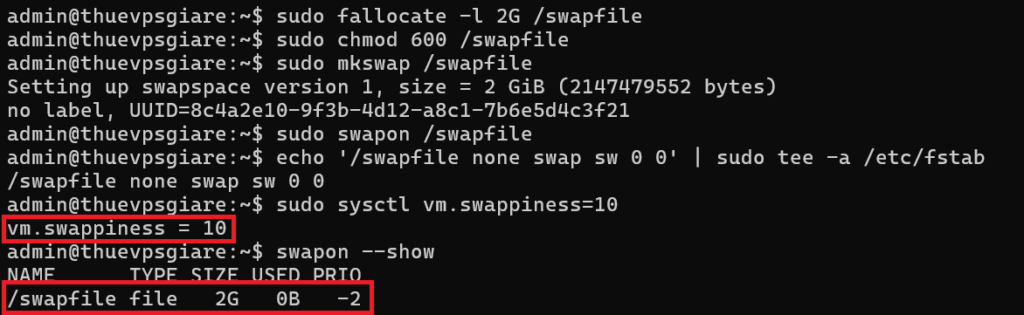
				
					sudo fallocate -l 2G /swapfile
sudo chmod 600 /swapfile
sudo mkswap /swapfile
sudo swapon /swapfile
echo '/swapfile none swap sw 0 0' | sudo tee -a /etc/fstab


Sau đó hạ vm.swappiness về 10 hoặc 20 (mặc định Ubuntu là 60) để kernel chỉ dùng Swap khi RAM vật lý đã dùng khoảng 90%:

				
					sudo sysctl vm.swappiness=10
echo 'vm.swappiness=10' | sudo tee -a /etc/sysctl.conf
				
			
Tạo tệp Swap 2GB bằng lệnh fallocate mkswap và hạ thông số vm.swappiness xuống 10 trên VPS Ubuntu

Tắt dịch vụ không cần thiết

				
					sudo systemctl list-unit-files --type=service --state=enabled


Kết luận

Xử lý VPS hết RAM bền vững dựa trên ba điều: đọc đúng available thay vì nhầm với buff/cache, đóng khung RAM tối đa cho các dịch vụ ngốn nhất (pm.max_children của PHP-FPM, innodb_buffer_pool_size của MySQL), và luôn có sẵn 1–4 GB Swap làm lớp đệm chống OOM Killer.

Nếu quy mô website và ứng dụng đã vượt giới hạn gói hiện tại, hãy tham khảo VPS Linux và Windows dùng RAM ECC chuẩn doanh nghiệp, ổ NVMe tốc độ cao, nâng cấp linh hoạt tại THUEVPSGIARE.COM.

Có Thể Bạn Thích
Bài viết mới
Zalozalo
Telegram
Lên đầu trang