VPS CPU cao: Cách xác định tiến trình và nguyên nhân

VPS CPU 100% là tình trạng bộ xử lý ảo hoạt động hết công suất, có thể khiến website chậm, treo hoặc xuất hiện lỗi 502/504. Để xử lý, cần xác định tiến trình chiếm CPU cao, kiểm tra ứng dụng, truy vấn database và lưu lượng truy cập bất thường trước khi tối ưu hoặc khởi động lại dịch vụ.

Dấu hiệu VPS đang quá tải CPU

  • Website chậm hoặc không truy cập được: PHP-FPM, Node.js hay .NET không còn chu kỳ trống để xử lý yêu cầu mới, TTFB vọt lên trên 3 đến 5 giây. Nếu nghẽn quá thời gian chờ (30 đến 60 giây), Nginx hoặc Cloudflare trả về 504 Gateway Timeout hoặc 502 Bad Gateway.
  • SSH hoặc Remote Desktop bị giật: gõ ký tự phải 1 đến 2 giây mới hiện, chuột khựng từng nhịp. Nếu ping vẫn thấp (khoảng 20 ms, 0% packet loss) thì chậm là do CPU trong VPS, không phải do mạng.
  • CPU ghim 95 đến 100% nhiều giờ, kể cả khung giờ đêm ít truy cập. Nhô lên vài phút khi nén backup hay cập nhật là bình thường; ghim liên tục là dấu hiệu vòng lặp treo, bị tấn công hoặc nhiễm mã độc.

Kiểm tra CPU VPS đang dùng bao nhiêu phần trăm

Muốn xem tổng thể cả RAM, ổ đĩa và mạng, hãy tham khảo bài kiểm tra tài nguyên VPS.

Linux: top và htop

				
					top


Đọc dòng %Cpu(s) theo bốn chỉ số, đừng chỉ nhìn tổng:

Chỉ sốÝ nghĩaĐịnh hướng nguyên nhân
usCPU chạy chương trình người dùng (PHP, MySQL, Node.js, Java)us 80 đến 95%: thủ phạm ở mã nguồn, database hoặc ứng dụng
syCPU chạy kernel (ngắt mạng, cấp phát bộ nhớ)sy cao bất thường: kiểm tra lưu lượng mạng (DDoS) hoặc lỗi gọi hệ thống
waCPU rảnh nhưng chờ ổ đĩawa trên 25 đến 30%: nghẽn Disk I/O hoặc thiếu RAM phải dùng Swap, không phải CPU yếu
stThời gian vCPU chờ máy chủ vật lý cấp luồngst trên 15 đến 20% liên tục: node vật lý quá tải, báo nhà cung cấp

Nếu %wa cao kèm tiến trình kswapd0 chiếm CPU, máy đã cạn RAM vật lý; hãy xử lý theo hướng VPS hết RAM thay vì chỉ tắt ứng dụng.

Windows: Task Manager

Nhấn Ctrl + Shift + Esc. Ở thẻ Processes, xem phần trăm tổng trên cột CPU. Thẻ Performance → CPU cho biết xung nhịp, số tiến trình, số luồng và thời gian chạy. Bấm Open Resource Monitor → thẻ CPU để xem chi tiết từng dịch vụ con trong svchost.exe hay w3wp.exe (IIS).

Load Average và từng core

				
					nproc
uptime


Ba số cuối của uptime là tải trung bình 1, 5, 15 phút. Với VPS 2 vCPU, dưới 2.00 là bình thường; 6.00 hoặc 10.00 nghĩa là quá tải gấp 3 đến 5 lần. Trong top, nhấn phím 1 để xem từng nhân: nếu chỉ Cpu0 chạy 100% còn các nhân khác gần 0%, một ứng dụng đơn luồng đang treo vòng lặp trên đúng nhân đó.
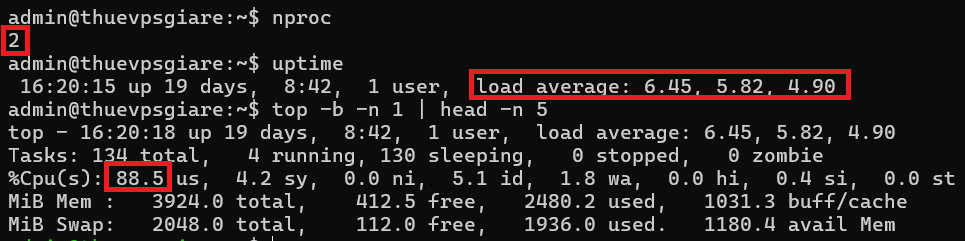
Kiểm tra số nhân vCPU, Load Average và chỉ số %us %wa %st trên VPS Linux bằng lệnh uptime và top

Xác định tiến trình chiếm nhiều CPU

Linux

				
					ps -eo pid,user,ppid,%cpu,%mem,etime,cmd --sort=-%cpu | head -n 11
				
			
  • USER: www-data là web/PHP, mysql là database, root là hệ thống.
  • ETIME: thời gian tiến trình đã chạy. php-fpm thường chỉ chạy vài giây; tiến trình ở 99% CPU với ETIME hàng giờ gần như chắc chắn là treo hoặc mã độc.
  • CMD: đường dẫn lệnh đầy đủ.
Xem Thêm  Cài Nginx trên Ubuntu và thiết lập website cơ bản

Trong top, nhấn P để sắp xếp theo CPU, c để xem đường dẫn lệnh.

Liệt kê các tiến trình chiếm CPU cao kèm thời gian chạy ELAPSED và đường dẫn CMD bằng lệnh ps trên Linux

Windows

Ở thẻ Details, chuột phải tiêu đề cột → Select columns → thêm Command line. Hoặc dùng PowerShell (Administrator):

				
					Get-Process | Sort-Object CPU -Descending | Select-Object -First 10 Id, ProcessName, CPU, @{Name="Memory(MB)";Expression={[math]::round($_.WorkingSet / 1MB, 1)}}, Path


Cột Path cho biết tệp .exe nằm ở thư mục hệ thống chuẩn hay ở thư mục tạm đáng ngờ.

Phân biệt tiến trình hợp lệ và bất thường

NhómTên thường gặpBình thường vs bất thường
Web server, ngôn ngữphp-fpm, lsphp, nginx, apache2, node, java, w3wp.exeBình thường: tăng khi đông khách. Bất thường: chạy từ /tmp, /dev/shm hoặc 1 PID giữ 100% nhiều giờ
Databasemysqld, mariadbd, postgres, sqlservr.exeBình thường: tăng khi có truy vấn nặng. Bất thường: treo 100 đến 400% do lock hoặc thiếu index
Hệ thống, backupgzip, tar, rsync, apt, dpkg, TiWorker.exeChỉ tăng ngắn hạn khi backup hoặc cập nhật
Mã độc đào coinxmrig, kinsing, kdevtmpfsi, chuỗi ngẫu nhiênĐộc hại: luôn 99 đến 100% mọi nhân, chạy từ /tmp hoặc /var/tmp

Với một PID đáng ngờ (thay 1234 bằng PID thực tế), kiểm tra tệp thực thi và kết nối ra ngoài:

				
					sudo ls -l /proc/1234/exe
sudo ss -tupn | grep "pid=1234"
				
			
Kiểm tra đường dẫn tệp thực thi qua /proc/PID/exe và kết nối mạng ra ngoài bằng lệnh ss trên VPS Linux

5 nguyên nhân khiến VPS CPU chạy 100%

  1. Quá nhiều truy cập hoặc truy vấn database: chưa bật Page Cache nên mỗi lượt tải đều biên dịch lại PHP và gửi hàng chục câu SQL. Một truy vấn SELECT ... WHERE hoặc JOIN trên cột chưa có index sẽ khiến MySQL quét toàn bộ bảng (Full Table Scan) và đẩy mysqld lên 100%.
  2. Plugin hoặc mã nguồn kém hiệu quả: WordPress cài quá nhiều plugin nặng (thống kê lượt xem ghi thẳng database, quét link hỏng, dịch tự động, page builder phức tạp) tạo hàng trăm truy vấn mỗi trang. Mã tự viết có vòng lặp vô tận hoặc Regex quá nặng sẽ treo một nhân đến khi hết max_execution_time.
  3. Cron Job hoặc tác vụ nền chạy chồng: tác vụ đặt chạy mỗi phút (* * * * *) nhưng mất 3 phút mới xong sẽ đẻ thêm tiến trình mới chồng lên nhau, nuốt 100% CPU. wp-cron.php mặc định của WordPress cũng có thể gây tình trạng này.
  4. Bot, crawler hoặc lưu lượng bất thường: AI scraper, SEO crawler cào trang tìm kiếm /?s=... và bộ lọc sản phẩm (không qua cache nên đánh thẳng vào PHP và MySQL), hoặc brute-force hàng trăm POST mỗi giây vào wp-login.php, xmlrpc.php.
  5. Mã độc hoặc tiến trình lạ: lỗ hổng chưa vá (plugin/theme nulled, mật khẩu SSH/RDP yếu, Redis/Docker lộ không mật khẩu) bị cài XMRig đào tiền ảo. Nhóm này thường cài thêm kịch bản trong crontab để tự tải lại và bật lại sau vài phút nếu bạn chỉ xóa tệp thực thi.

Cách xử lý khi VPS bị CPU cao

Dừng hoặc khởi động lại tiến trình lỗi sau khi xác minh

  • Không dùng kill -9 cho mysqld, mariadbd, postgres: giết cưỡng bức lúc đang ghi dễ hỏng bảng. Hãy restart đúng quy trình: sudo systemctl restart mariadb hoặc sudo systemctl restart php8.3-fpm.
  • Với tiến trình lẻ bị treo: gửi SIGTERM (15) trước để nó tự đóng tệp; chỉ khi sau 10 giây vẫn treo mới dùng SIGKILL (9). Thay SO_PID bằng PID thực tế của tiến trình:
				
					sudo kill -15 SO_PID
# Nếu vẫn không tắt mới dùng:
sudo kill -9 SO_PID


					sudo renice -n 19 -p SO_PID


Tối ưu Web Server và Database

Tầng Web Server và PHP: bật cache trang tĩnh (FastCGI Cache trên Nginx, LiteSpeed Cache, WP Super Cache hoặc Redis Object Cache) để trang trả về HTML dựng sẵn mà không gọi PHP và MySQL. Giới hạn pm.max_children trong /etc/php/X.Y/fpm/pool.d/www.conf và đặt request_terminate_timeout = 60s để ngắt kịch bản PHP treo quá 60 giây.

Tầng database: khi CPU đang cao, chạy:

				
					sudo mysql -e "SHOW FULL PROCESSLIST;"


Những câu lệnh có Time cao ở trạng thái Sending data hoặc Copying to tmp table là thủ phạm. Hãy bật Slow Query Log, kết hợp đọc log VPS để tìm bảng thiếu index rồi bổ sung INDEX cho cột đó.

Kiểm tra các câu truy vấn MySQL chạy lâu gây quá tải CPU VPS bằng lệnh SHOW FULL PROCESSLIST

Kiểm tra Cron Job và dịch vụ nền

  1. Xem toàn bộ lịch chạy tự động:
				
					sudo crontab -l
sudo crontab -u www-data -l
ls -la /etc/cron*
				
			
  1. Dùng flock -n để chống chạy chồng: nếu lần trước chưa xong, lần sau tự bỏ qua:
				
					*/5 * * * * /usr/bin/flock -n /tmp/sync-job.lock /usr/local/bin/sync-data.sh
				
			
  1. Với WordPress, thêm define('DISABLE_WP_CRON', true); vào wp-config.php rồi gọi bằng Cron hệ thống mỗi 10 đến 15 phút.

Rà soát lịch chạy tự động crontab và sử dụng lệnh flock -n chống chạy chồng tiến trình gây CPU 100%

Kiểm tra bảo mật khi có tiến trình lạ

Nếu tiến trình chiếm 100% CPU chạy từ /tmp, /var/tmp, /dev/shm hoặc kết nối tới các port mỏ đào (3333, 4444, 5555, 14444):

  • Đừng chỉ kill: hãy xóa dòng tự khởi động lại trong crontab -e, /etc/crontab, /etc/rc.local và kiểm tra dịch vụ mới tạo trong /etc/systemd/system/.
  • Kiểm tra /root/.ssh/authorized_keys xem có khóa SSH lạ bị chèn không, rồi xóa mã độc trong /tmp và restart dịch vụ.
  • Nếu đã bị can thiệp sâu ở quyền root, cách an toàn nhất là sao lưu riêng dữ liệu sạch, cài lại hệ điều hành, vá plugin/mã nguồn và đổi toàn bộ mật khẩu quản trị.

Nếu CPU tăng do bot hoặc brute-force vào wp-login.php / xmlrpc.php, liệt kê các IP gửi nhiều yêu cầu nhất:

				
					awk '{print $1}' /var/log/nginx/*.access.log | sort | uniq -c | sort -nr | head -n 10


Sau đó chặn bằng UFW/Firewalld, cài Fail2ban hoặc bật chống bot trên Cloudflare.

Lọc và sắp xếp các địa chỉ IP gửi nhiều request nhất từ tệp access.log của Nginx bằng lệnh awk và uniq

Khi nào cần nâng cấp CPU?

Nếu đã dọn sạch tiến trình lạ, bật cache, tối ưu index và chặn bot mà CPU giờ hoạt động bình thường vẫn thường xuyên ở mức 80 đến 90%, quy mô dự án đã vượt giới hạn gói hiện tại. Lúc này hãy nâng số vCPU (kèm RAM nếu cần) để máy chủ xử lý song song được nhiều yêu cầu hơn.

Kết luận

Xử lý VPS CPU 100% cần đi đúng trình tự: dùng top, htop, ps hoặc Task Manager để phân biệt CPU đang tính toán (%us) hay đang chờ ổ đĩa (%wa), xác định tiến trình chiếm nhiều nhất, rồi áp dụng giải pháp tương ứng: tối ưu truy vấn MySQL, bật cache, chống chạy chồng Cron Job, chặn bot hoặc dọn mã độc. Cách làm có hệ thống này giúp hạ nhiệt ngay và giữ máy chủ ổn định lâu dài.

Nếu dự án đang tăng trưởng và cần VPS xung nhịp cao, NVMe Enterprise, nâng cấp vCPU linh hoạt không gián đoạn, hãy tham khảo các gói tại THUEVPSGIARE.COM.

Có Thể Bạn Thích
Bài viết mới
Zalozalo
Telegram
Lên đầu trang