uptime: thời gian máy chạy liên tục và ba con số Load Average (1, 5, 15 phút).free -h: tổng RAM, RAM khả dụng (available) và Swap đang dùng.df -h: dung lượng và tỷ lệ Use% của từng phân vùng.
Để xem theo thời gian thực, dùng top hoặc cài htop (sudo apt install htop -y).

Trên VPS Windows
Nhấn Ctrl + Shift + Esc mở Task Manager (bấm More details nếu đang ở chế độ rút gọn). Thẻ Processes hiện phần trăm CPU, Memory, Disk, Network; bấm vào tiêu đề cột để sắp xếp theo mức tiêu thụ. Thẻ Performance có biểu đồ thời gian thực và nút Open Resource Monitor để soi chi tiết từng tệp hoặc cổng mạng.
Các ngưỡng cần chú ý
| Thành phần | Chỉ số cần xem | Ngưỡng cảnh báo |
| CPU | %us, %wa, %st, Load Average | CPU liên tục trên 85–90% hoặc Load Average vượt số vCPU |
| RAM | available, mức dùng Swap | RAM khả dụng dưới 10% và Swap tăng giảm liên tục |
| Ổ đĩa | Use%, IUse% (Inodes), await | Dung lượng hoặc Inodes trên 85%, %wa trên 20% |
| Tiến trình | Trạng thái R/S/D/Z, USER | Nhiều tiến trình D hoặc tiến trình lạ chiếm CPU |
Kiểm tra CPU trên VPS
Số core và Load Average
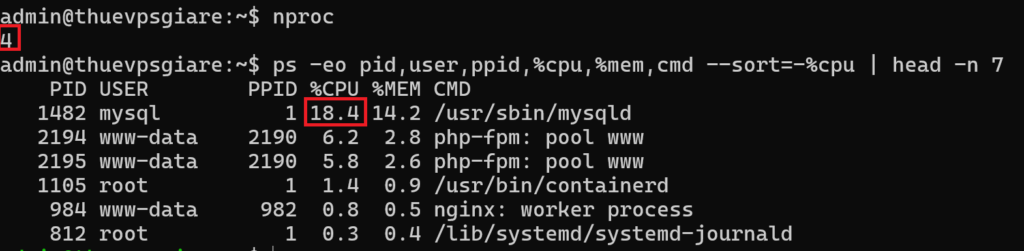
Trước hết biết VPS có bao nhiêu vCPU:
Tăng đột biến hay cao liên tục
- Spike ngắn hạn: CPU lên 80–100% vài chục giây rồi hạ, thường bình thường khi nén backup, build mã nguồn hoặc truy cập tăng nhanh.
- Ghim 95–100% nhiều giờ: bất thường, thường do vòng lặp lỗi, truy vấn thiếu index, HTTP Flood hoặc mã độc đào tiền ảo.
Kiểm tra RAM và Swap
Thiếu RAM nghiêm trọng sẽ kích hoạt OOM Killer của kernel, tự tắt dịch vụ ngốn nhiều bộ nhớ nhất (thường là MySQL) và làm sập website.
Đọc đúng kết quả free -h

Kiểm tra ổ đĩa và Disk I/O
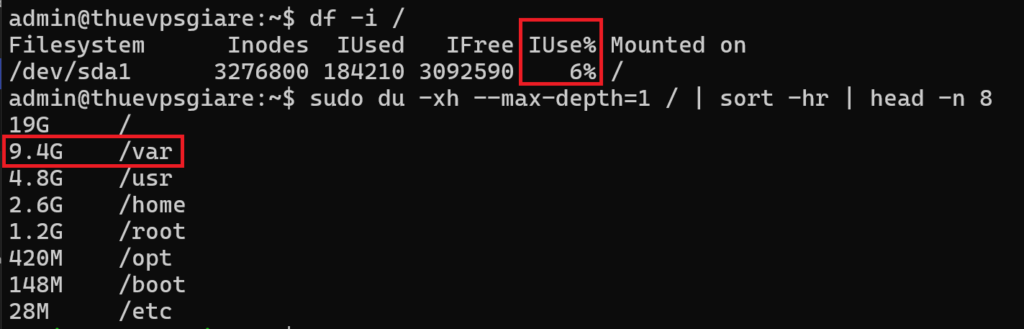
Ổ đĩa ảnh hưởng theo hai hướng: dung lượng (đầy 100% thì không ghi được session hay database) và tốc độ I/O (nghẽn thì CPU, RAM còn trống website vẫn chậm).
Dung lượng và Inodes
Công cụ ncdu (sudo apt install ncdu -y) cho phép duyệt và xóa thư mục nặng bằng giao diện mũi tên trực quan.
Disk I/O
Nếu CPU, RAM, dung lượng đều ổn mà thao tác vẫn khựng, hãy kiểm tra I/O:
Với iostat, cột await (ms) trên NVMe/SSD khỏe thường dưới 1–5 ms; hàng chục đến hàng trăm ms là ổ đang quá tải. Khi %util sát 100%, iotop cho biết tiến trình nào đọc/ghi nhiều nhất. Trên Windows, mở Resource Monitor (resmon.exe) → thẻ Disk và xem Response Time (ms).

Kiểm tra và quản lý tiến trình
Trên Linux (top, htop)
| Cột | Ý nghĩa |
| PID | Mã tiến trình, dùng khi kill |
| USER | Tài khoản chạy tiến trình (root, www-data, mysql) |
| RES | RAM vật lý thực tế đang giữ |
| S | R đang chạy, S chờ sự kiện, D chờ I/O không thể ngắt, Z tiến trình ma |
| %CPU / %MEM | Tỷ lệ CPU (trên 1 nhân) và RAM |
Phím tắt trong top: P sắp xếp theo CPU, M theo RAM, c hiện đầy đủ lệnh, k rồi nhập PID và 15 (đóng an toàn) hoặc 9 (buộc tắt).
Trên Windows (Task Manager)
Dùng thẻ Details, chuột phải tiêu đề cột → Select columns → thêm Command line. Cột này giúp biết tiến trình w3wp.exe hay php-cgi.exe nào thuộc website nào. Để đóng ứng dụng treo, chọn End task hoặc End process tree.
Nhận diện tiến trình bất thường
- Chạy từ thư mục tạm: tiến trình ngốn 90–100% CPU có đường dẫn trong
/tmp/,/var/tmp/,/dev/shm/(hoặcAppData\Local\Temp\trên Windows), hay tên nhưkdevtmpfsi,kinsing,xmrig, thường là mã độc đào tiền ảo. - www-data chạy lệnh lạ:
sh,bash,curl,wget,pythonkết nối liên tục ra IP lạ; kiểm tra bằngsudo ss -tupn. - Dịch vụ thừa:
apache2,postfixhay giao diện Desktop chạy ngầm tốn hàng trăm MB RAM. Liệt kê bằngsystemctl list-unit-files --type=service --state=enabledvà tắt bằngsudo systemctl disable --now <tên_service>.
Xử lý khi VPS dùng tài nguyên quá cao
CPU thường xuyên 100%
- Dùng
top(phím P, c) hoặc Task Manager để xác định tiến trình đang giữ CPU. - Nếu do MySQL/MariaDB, chạy
SHOW FULL PROCESSLIST; tìm câu SQL treo hoặc quét bảng lớn, bật Slow Query Log và bổ sung index. - Nếu do PHP-FPM/Web Server, xem
access.logcó IP nào gửi hàng trăm yêu cầu mỗi giây (bot hoặc DDoS ứng dụng) để chặn trên tường lửa, hoặc bật FastCGI Cache, Redis, CDN.
Chẩn đoán chuyên sâu xem bài xử lý VPS CPU cao.
RAM gần hết
- Thêm 1 đến 4 GB Swap làm lớp đệm để OOM Killer không tắt MySQL khi có đỉnh tải ngắn.
- Giới hạn
pm.max_childrentrong pool PHP-FPM (/etc/php/X.Y/fpm/pool.d/www.conf) vàinnodb_buffer_pool_sizecủa MySQL sao cho tổng mức dùng tối đa nằm trong RAM vật lý. - Nếu nhu cầu thực tế đã vượt RAM hiện có, hãy nâng cấp gói. Xem bài xử lý VPS hết RAM.
Ổ đĩa sắp đầy
- Dọn journal và cache gói cài đặt (an toàn, không ảnh hưởng website):
- Chuyển backup cũ ra Cloud Storage và bật logrotate. Xem thêm bài xử lý VPS đầy ổ đĩa.

Kết luận
Kiểm tra tài nguyên VPS định kỳ giúp bạn chủ động phát hiện bất thường của CPU, RAM, ổ đĩa và tiến trình trước khi website sập. Chỉ với top, free -h, df -h, iostat trên Linux hoặc Task Manager và Resource Monitor trên Windows, bạn đã chỉ rõ được nguyên nhân gây chậm nằm ở mã nguồn, database hay thiếu hụt phần cứng.
Nếu hệ thống đã tối ưu mà lượng truy cập vẫn tăng, hãy tham khảo các gói VPS CPU hiệu năng cao, NVMe Enterprise và nâng cấp linh hoạt tại Thuê VPS Giá Rẻ.

Tôi là Trần Thành Hồng Quân, nhân viên kỹ thuật tại THUEVPSGIARE.COM. Với hơn 5 năm kinh nghiệm trong lĩnh vực VPS, Hosting và quản trị hệ thống, tôi đã trực tiếp triển khai, vận hành và xử lý nhiều vấn đề kỹ thuật liên quan đến máy chủ và hạ tầng hosting. Thông qua các bài viết kỹ thuật trên THUEVPSGIARE.COM, tôi mong muốn chia sẻ những kiến thức thực tế, dễ hiểu và có thể áp dụng, giúp người dùng sử dụng VPS, Hosting và Server hiệu quả, ổn định và an toàn hơn.