AI đang được tin tặc tận dụng để tự động hóa nhiều khâu tấn công mạng, khiến việc bảo vệ VPS Windows càng cần được chú ý. Khi mở Remote Desktop ra Internet, VPS có thể bị các công cụ tự động liên tục quét và dò mật khẩu.
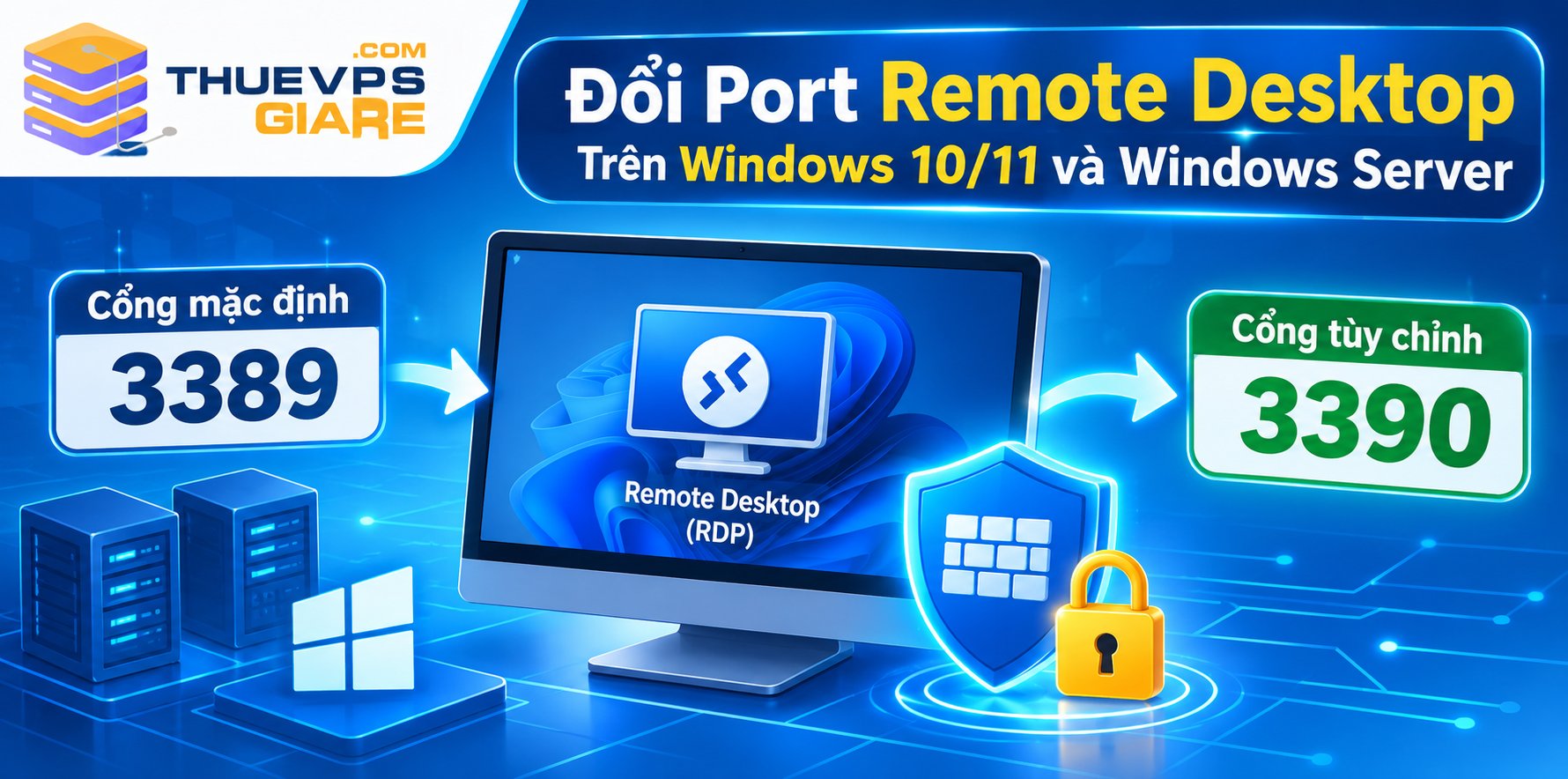
Đổi Port Remote Desktop trên VPS Windows là một biện pháp bổ sung giúp hạn chế những lượt dò chỉ nhắm vào cổng mặc định, bên cạnh mật khẩu mạnh và giới hạn truy cập. Bài viết sẽ hướng dẫn bạn đổi port bằng Registry hoặc PowerShell, cấu hình Windows Firewall và cách kết nối sau khi thay đổi.
Chuẩn bị trước khi đổi port
- Quyền và phiên bản: áp dụng cho Windows 10/11 Pro, Enterprise, Education và Windows Server 2016 đến 2025 (bản Home không làm máy chủ RDP). Tài khoản phải thuộc nhóm Administrators.
- Sao lưu Registry: mở
regedit, đếnHKEY_LOCAL_MACHINE\SYSTEM\CurrentControlSet\Control\Terminal Server\WinStations\RDP-Tcp, chuột phải RDP-Tcp → Export, lưu thànhRDP-Tcp-Backup.reg. - Console dự phòng: với VPS, hãy xác nhận bạn mở được VNC / Web Console của nhà cung cấp. Console không đi qua RDP nên vẫn vào được nếu cấu hình sai.
Chọn port mới: tránh dải 1 – 1023 (cổng dịch vụ chuẩn) và dải 49152 – 65535 (cổng động của Windows). Trên VPS công khai nên chọn số trong khoảng 10000 – 49000. Kiểm tra cổng đã trống chưa (ví dụ 3390):
netstat -ano | findstr :3390
Không có kết quả nghĩa là cổng trống.
Thứ tự an toàn khi làm từ xa: sửa cổng → mở cổng mới trên Firewall → rồi mới restart TermService. Không restart hay reboot khi chưa mở tường lửa.
Cách 1: Đổi Port Remote Desktop bằng Registry Editor
- Mở
regeditvà đến khóaRDP-Tcpnhư trên. - Nhấp đúp
PortNumber(mặc định0x00000d3d (3389)). - Ở mục Base, bắt buộc chọn Decimal, rồi nhập cổng mới. Nếu nhập 3390 ở chế độ Hexadecimal, Windows hiểu là cổng 13200 và bạn sẽ không kết nối được.
- Nhấn OK, kiểm tra số trong ngoặc đơn đã đúng.
- Giá trị mới chỉ có hiệu lực sau khi restart
TermService. Hãy mở Firewall trước (xem phần sau), rồi vàoservices.msc, chuột phải Remote Desktop Services → Restart.

Cách 2: Đổi Port Remote Desktop bằng PowerShell
Mở PowerShell bằng Run as administrator và chạy:
# Xem port hiện tại
Get-ItemProperty -Path 'HKLM:\SYSTEM\CurrentControlSet\Control\Terminal Server\WinStations\RDP-Tcp' -Name 'PortNumber'
# Đổi sang cổng 3390 (luôn là thập phân)
Set-ItemProperty -Path 'HKLM:\SYSTEM\CurrentControlSet\Control\Terminal Server\WinStations\RDP-Tcp' -Name 'PortNumber' -Value 3390
Sau khi đã mở cổng trên Firewall, restart dịch vụ và xác minh:

Restart-Service -Name TermService -Force
Get-NetTCPConnection -LocalPort 3390 -State Listen
Cảnh báo: lệnh restart sẽ ngắt phiên RDP hiện tại qua cổng 3389 cũ.
Mở port mới trên Windows Firewall
Rule mặc định Remote Desktop – User Mode (TCP-In/UDP-In) chỉ mở cổng 3389, nên cổng mới sẽ bị chặn nếu bạn không tạo rule. Xem thêm bài cấu hình Windows Firewall trên VPS để quản lý rule an toàn mà không cần tắt tường lửa.Mở cả TCP và UDP bằng PowerShell:
New-NetFirewallRule -DisplayName "RDP-Custom-TCP" -Profile Any -Direction Inbound -Action Allow -Protocol TCP -LocalPort 3390
New-NetFirewallRule -DisplayName "RDP-Custom-UDP" -Profile Any -Direction Inbound -Action Allow -Protocol UDP -LocalPort 3390

Nếu dùng giao diện, mở wf.msc → Inbound Rules → New Rule… → Port, chọn TCP rồi UDP, Allow the connection, chọn đủ profile. Nếu chỉ kết nối từ IP tĩnh, thêm -RemoteAddress <IP của bạn> để thu hẹp quyền truy cập.
Đừng quên lớp ngoài hệ điều hành: với VPS, hãy mở TCP/UDP 3390 trong Security Group hoặc Cloud Firewall (nếu có); với máy tại nhà, cấu hình Port Forwarding trên router.
Kết nối Remote Desktop bằng port mới
Khi kết nối Remote Desktop VPS, bạn phải gõ kèm IP:Port vào ô Computer
Ví dụ:

203.0.113.10:3390
Nếu chưa quen thao tác kết nối trên máy tính hoặc điện thoại, bạn có thể tham khảo bài Hướng Dẫn Đăng Nhập VPS Windows và nhớ nhập kèm port mới khi đăng nhập.
Các lỗi thường gặp và cách khắc phục
Nếu không kết nối được sau khi đổi port, bạn nên kiểm tra địa chỉ đăng nhập, giá trị trong Registry và các lớp tường lửa. Khi đã mất kết nối Remote Desktop, hãy truy cập VNC Console hoặc console tương đương do nhà cung cấp hỗ trợ để xử lý.
| Nguyên nhân | Dấu hiệu | Cách khắc phục |
Quên gõ :Port | mstsc vẫn gọi vào cổng 3389 đã đóng | Nhập IP:3390 |
| Chọn nhầm Hexadecimal | Cổng thực tế thành 13200 | Qua VNC Console, mở lại regedit, chọn Decimal |
| Chưa mở cổng trên Firewall | Trong máy LISTENING nhưng từ ngoài False | Qua VNC Console, chạy New-NetFirewallRule |
| Chưa restart TermService | Cổng 3389 cũ vẫn mở | Kết nối cổng cũ, chạy Restart-Service TermService |
Sau khi xử lý, hãy thử đăng nhập lại bằng IP:Port và chỉ đóng console khi đã xác nhận kết nối Remote Desktop hoạt động bình thường.
Lưu ý bảo mật khi đổi port
Không coi đổi port là giải pháp duy nhất; hãy dùng bảo mật nhiều lớp.
- Mật khẩu mạnh từ 14 ký tự, đổi tên hoặc thay tài khoản Administrator mặc định, và bật Account Lockout Policy trong
secpol.msc. - Bật NLA: trong
sysdm.cpl→ thẻ Remote, chỉ cho phép kết nối từ máy dùng Network Level Authentication. - Giới hạn IP: trong
wf.mscmở rule RDP → thẻ Scope → Remote IP address. Giữ phiên hiện tại và thử kết nối mới trước khi đóng. - VPN hoặc RD Gateway cho hệ thống quan trọng, thay vì mở RDP trực tiếp ra Internet.
- Theo dõi log trong
eventvwr.msc: Event ID 4624 (Logon Type 10) là đăng nhập RDP thành công, 4625 là thất bại kèm IP nguồn.
Về một số thắc mắc hay gặp: đổi port không cần reboot máy (chỉ restart TermService), không làm mất dữ liệu, và áp dụng giống nhau cho Windows 10/11 và Windows Server.
Kết luận
Đổi Port Remote Desktop giúp giảm lưu lượng quét nhắm vào cổng 3389. Hãy luôn kiểm tra cổng trống trước, chọn Decimal khi sửa Registry, mở cả TCP và UDP trên Firewall trước khi restart dịch vụ, và kết hợp mật khẩu mạnh với NLA.
Nếu bạn cần VPS Windows Server chạy ổn định 24/7 trên NVMe, toàn quyền Administrator và có sẵn VNC Console để cứu hộ, hãy tham khảo các gói tại Thuê VPS Giá Rẻ.

Tôi là Trần Thành Hồng Quân, nhân viên kỹ thuật tại THUEVPSGIARE.COM. Với hơn 5 năm kinh nghiệm trong lĩnh vực VPS, Hosting và quản trị hệ thống, tôi đã trực tiếp triển khai, vận hành và xử lý nhiều vấn đề kỹ thuật liên quan đến máy chủ và hạ tầng hosting. Thông qua các bài viết kỹ thuật trên THUEVPSGIARE.COM, tôi mong muốn chia sẻ những kiến thức thực tế, dễ hiểu và có thể áp dụng, giúp người dùng sử dụng VPS, Hosting và Server hiệu quả, ổn định và an toàn hơn.