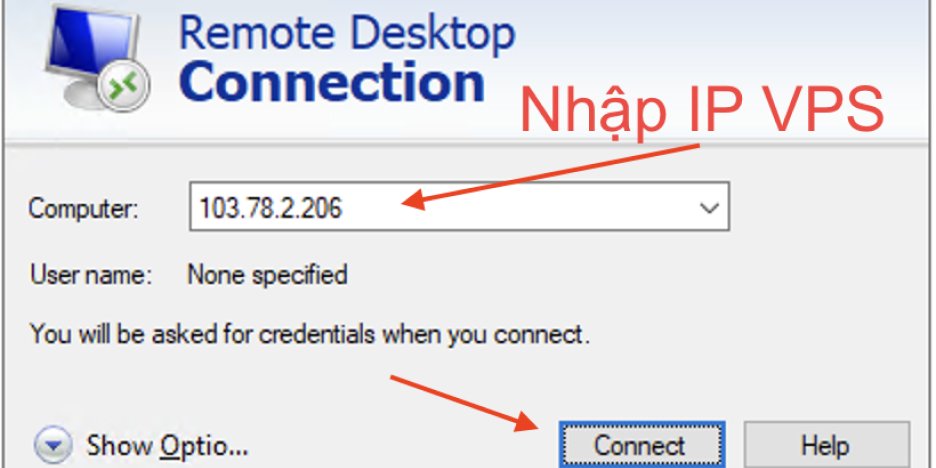
đăng nhập VPS Windows bằng Remote Desktop
Cách đăng nhập VPS Linux bằng SSH
SSH (Secure Shell) là giao thức phổ biến nhất để đăng nhập vào VPS chạy hệ điều hành Linux.
Trên Windows: dùng phần mềm PuTTY hoặc Windows Terminal có sẵn.
Trên macOS/Linux: dùng Terminal có sẵn, không cần cài thêm phần mềm.
Chỉ cần nhập câu lệnh sau, thay ip_vps bằng địa chỉ IP thật của bạn:

đăng nhập VPS Linux bằng ssh trên Terminal
Đăng nhập VPS trên điện thoại (Android/iOS)
Nếu cần xử lý công việc khi đang di chuyển, bạn có thể đăng nhập VPS ngay trên điện thoại.
Đăng nhập VPS Linux bằng Termius
Termius là ứng dụng SSH miễn phí, hỗ trợ cả Android và iPhone.
Bước 1: Cài đặt ứng dụng
Tải và cài đặt ứng dụng Termius  từ Google Play hoặc App Store.
Bước 2: Thêm máy chủ
Mở ứng dụng nhấn “+” → chọn New Host.
Điền các thông tin:
- Label
- Host (IP VPS)
- Username
- Password hoặc SSH Key
Bước 3: Kết nối VPS
Nhấn Connect.
Nếu thông tin chính xác, bạn sẽ thấy cửa sổ Terminal và có thể thực hiện các lệnh Linux giống như trên máy tính.

Đăng nhập VPS Windows trên điện thoại
Nếu VPS sử dụng Windows Server, bạn có thể kết nối bằng ứng dụng Windows App (Microsoft Remote Desktop).
Bước 1: Tải ứng dụng
Tải và cài đặt ứng dụng Windows App  từ Google Play hoặc App Store.
Bước 2: Thêm máy chủ
Chọn “+” → Chọn Add PC → nhập IP VPS → chọn Save
điền thông tin đăng nhập:
- Username
- Password
Bước 3: Kết nối VPS
Nhấn Continue để kết nối.
Sau vài giây, màn hình Windows Server sẽ hiển thị trên điện thoại và bạn có thể thao tác như trên máy tính.

Nên đổi mật khẩu VPS ngay sau lần đăng nhập đầu tiên
Mật khẩu do nhà cung cấp cấp sẵn thường là mật khẩu mặc định, dễ bị dò quét bởi các công cụ tự động. Ngay sau khi đăng nhập thành công, bạn nên đổi sang mật khẩu mới đủ mạnh (kết hợp chữ hoa, chữ thường, số và ký tự đặc biệt) để đảm bảo an toàn cho dữ liệu trên VPS.
Vì sao không đăng nhập được VPS? Cách khắc phục
| Nguyên nhân | Cách khắc phục |
| Sai IP, Username hoặc Password | Kiểm tra lại thông tin trong Email |
| VPS đang tắt hoặc bị tạm ngưng | Đăng nhập trang quản trị để bật lại VPS |
| Port bị chặn bởi Firewall | Kiểm tra Firewall trên máy tính hoặc liên hệ nhà cung cấp mở port |
| Sai giao thức kết nối | Dùng Remote Desktop cho VPS Windows, dùng SSH cho VPS Linux |
FAQ – Câu hỏi thường gặp về đăng nhập VPS

- Chuyên môn & Sự nghiệp: Anh có nhiều năm kinh nghiệm thực chiến SEO và Digital Marketing, từng đảm nhận vai trò SEO Manager và CEO tại các Agency thiết kế website.
- Giảng dạy: Trần Tiến Duy hiện đang là giảng viên Digital Marketing tại Cao đẳng FPT Polytechnic TP.HCM.
- Hoạt động khác: Anh còn là cố vấn (mentor) cho các nền tảng hướng nghiệp, cung cấp các khóa học SEO nhằm giải quyết bài toán tối ưu website cho doanh nghiệp
Liên hệ cố vấn SEO website tại Trantienduy.com