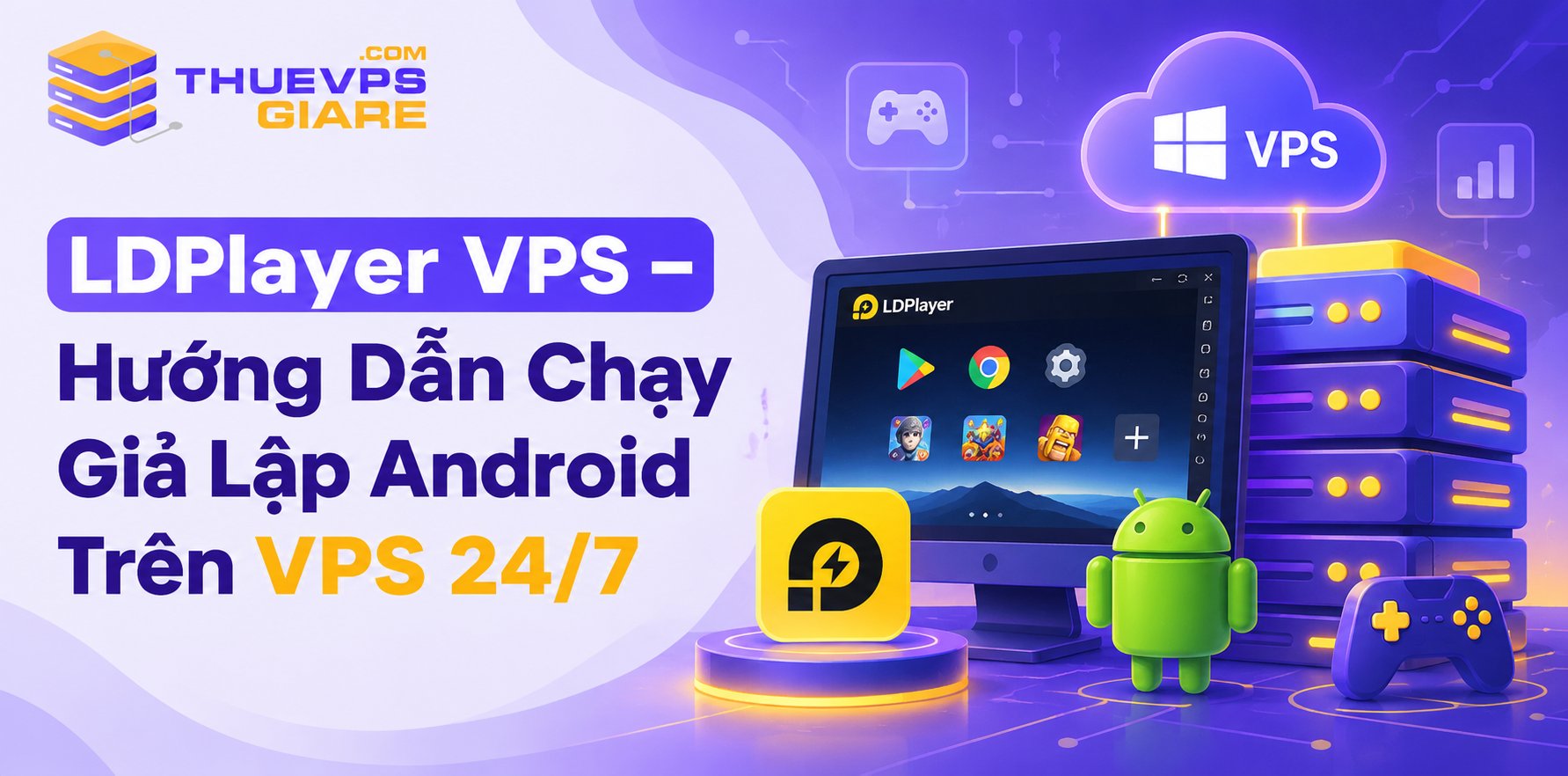
LDPlayer VPS là cách sử dụng phần mềm giả lập Android LDPlayer trên máy chủ ảo Windows để chạy game, ứng dụng hoặc nhiều tài khoản từ xa. Tuy nhiên, không phải VPS nào cũng chạy được LDPlayer. Khả năng tương thích còn phụ thuộc vào công nghệ ảo hóa, CPU, RAM và khả năng xử lý đồ họa.
Bài viết dưới đây sẽ giúp bạn xác định cấu hình phù hợp, cách kiểm tra VPS trước khi thuê và thiết lập LDPlayer để hoạt động liên tục 24/7.
LDPlayer VPS là gì?
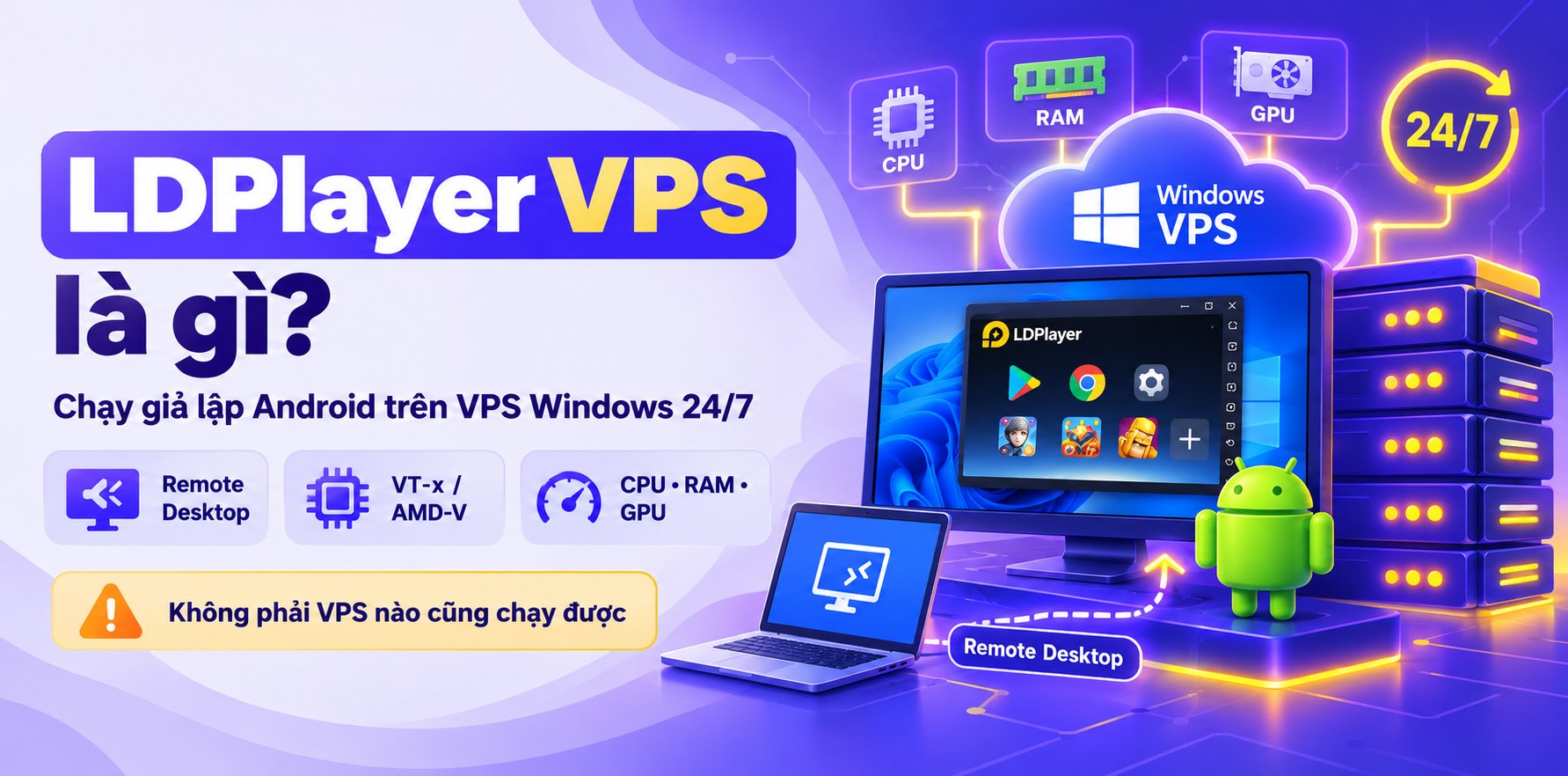
LDPlayer VPS là giải pháp chạy trình giả lập Android LDPlayer trên máy chủ Windows từ xa, giúp vận hành ứng dụng và game 24/7 mà không cần bật máy tính cá nhân. VPS cần hỗ trợ ảo hóa VT-x/AMD-V, có CPU, RAM phù hợp và GPU tương thích để LDPlayer hoạt động ổn định.
Đây là một trong những cách triển khai VPS Android, bên cạnh mô hình chạy Android trực tiếp trên máy chủ. Điểm khác biệt là LDPlayer sử dụng Windows làm hệ điều hành nền để vận hành môi trường giả lập Android.
Bạn có thể truy cập VPS từ xa để quản lý game, chạy ứng dụng hoặc sử dụng nhiều phiên giả lập độc lập.
LDPlayer hoạt động trên VPS Windows như thế nào?
LDPlayer tạo môi trường Android ảo bên trong Windows. Khi cài trên VPS, phần mềm sử dụng CPU, RAM, ổ đĩa và tài nguyên đồ họa được cấp cho máy chủ ảo để vận hành.
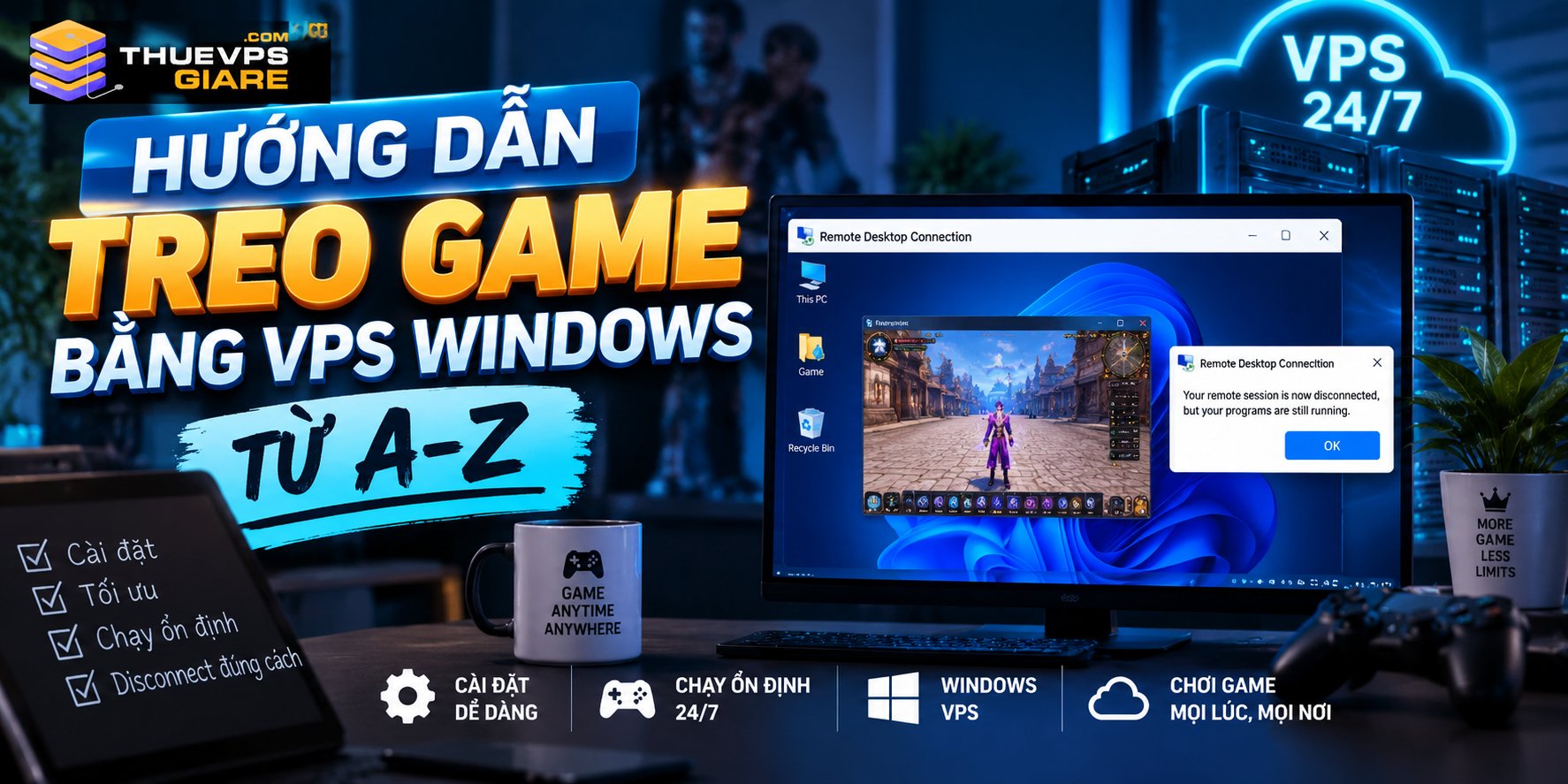
Người dùng kết nối VPS qua Remote Desktop, mở LDPlayer và thao tác tương tự trên máy tính thông thường. Các ứng dụng có thể tiếp tục hoạt động khi ngắt kết nối từ xa, miễn là phiên Windows, giả lập và ứng dụng vẫn duy trì hoạt động.
LDPlayer có chạy được trên mọi VPS không?
Không. Một VPS có cấu hình CPU và RAM cao vẫn có thể không khởi chạy được LDPlayer.
Nguyên nhân thường nằm ở việc VPS không được cấp quyền sử dụng tính năng ảo hóa phần cứng hoặc thiếu môi trường đồ họa tương thích.
Vì vậy, trước khi thuê VPS chạy LDPlayer, bạn cần kiểm tra khả năng hỗ trợ ảo hóa lồng và GPU thay vì chỉ dựa vào số vCore hoặc dung lượng RAM.
Điều kiện để chạy LDPlayer trên VPS Windows
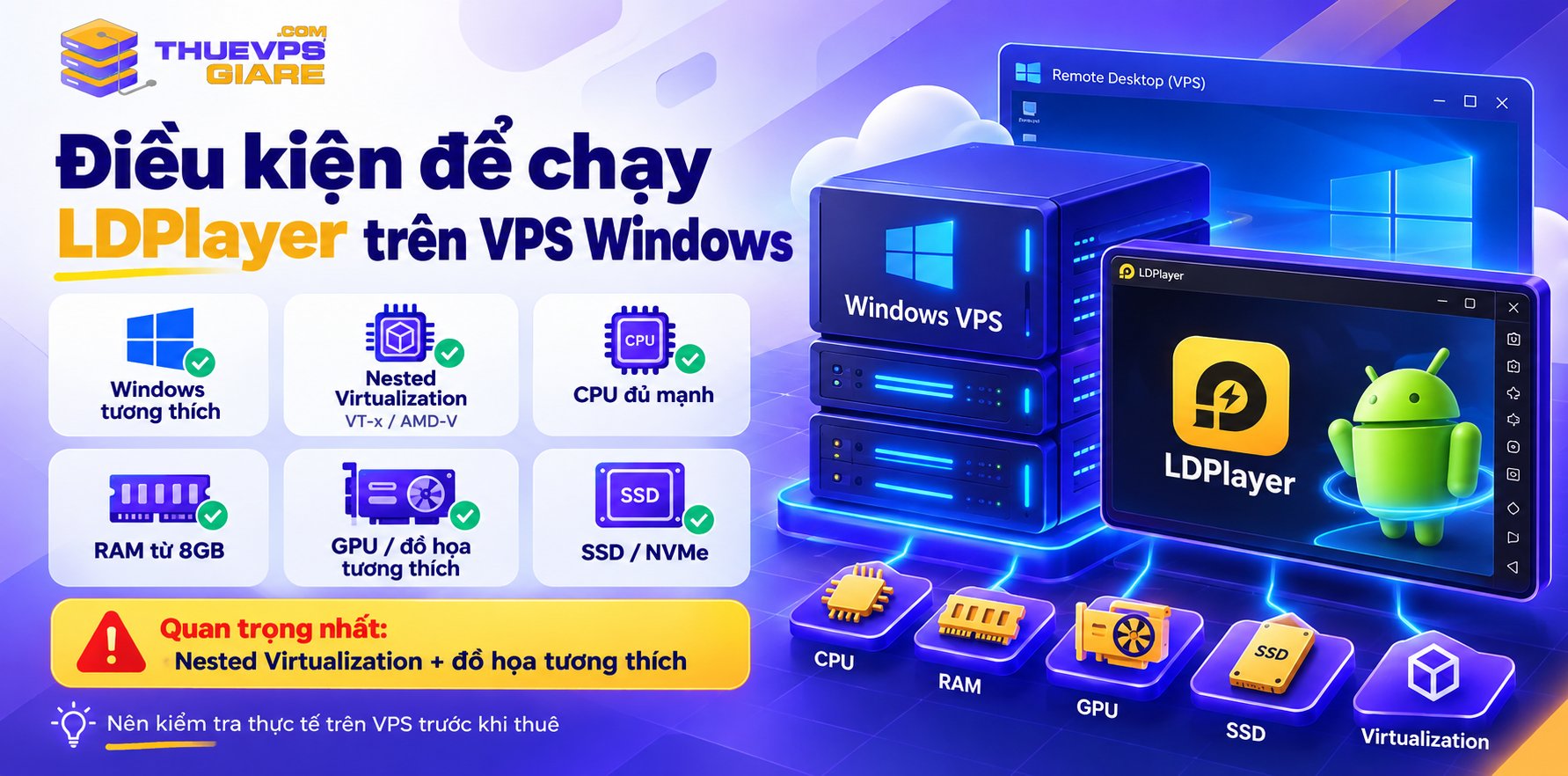
Không phải VPS Windows nào cũng chạy được LDPlayer. Để cài đặt và sử dụng giả lập Android ổn định, VPS cần đáp ứng các điều kiện sau:
- Hệ điều hành: Windows tương thích với phiên bản LDPlayer sử dụng. Với Windows Server, cần kiểm tra khả năng tương thích thực tế.
- Nested Virtualization: VPS phải hỗ trợ ảo hóa lồng, cho phép LDPlayer sử dụng các tính năng ảo hóa phần cứng như Intel VT-x hoặc AMD-V.
- CPU: Ưu tiên CPU có hiệu năng đơn nhân tốt, đủ vCore để chạy Windows và các phiên giả lập.
- RAM: Nên bắt đầu từ 8GB cho một tab LDPlayer, tùy phiên bản và ứng dụng.
- GPU và đồ họa: Cần có môi trường đồ họa và driver tương thích với yêu cầu OpenGL/DirectX của LDPlayer. Một số ứng dụng, đặc biệt là game 3D, có thể cần VPS GPU.
- Ổ đĩa: Ưu tiên SSD/NVMe, còn đủ dung lượng cho Windows, LDPlayer và dữ liệu ứng dụng.
Quan trọng nhất là Nested Virtualization và khả năng tương thích đồ họa. Dù VPS có nhiều CPU và RAM, LDPlayer vẫn có thể không khởi động nếu thiếu một trong hai điều kiện này.
Trước khi thuê VPS chạy LDPlayer, bạn nên yêu cầu nhà cung cấp xác nhận hỗ trợ giả lập Android và cho phép kiểm tra thực tế trên VPS.
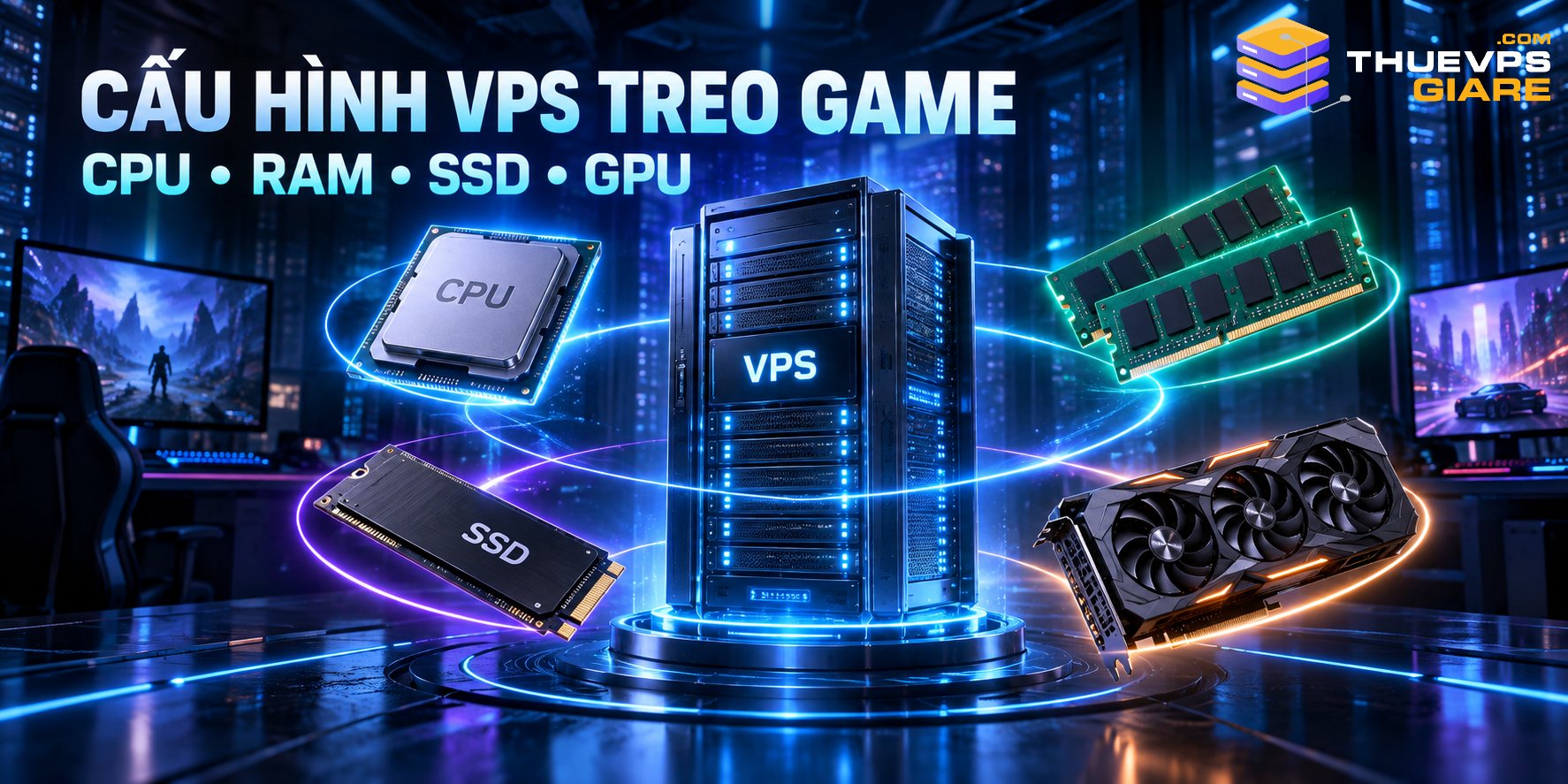
Cấu hình VPS chạy LDPlayer cần bao nhiêu CPU, RAM và GPU?
Cấu hình VPS phụ thuộc vào số lượng tab LDPlayer, phiên bản phần mềm, ứng dụng Android và mức sử dụng tài nguyên.
Cấu hình tham khảo để chạy 1, 2–3 và 4–5 tab LDPlayer
Bảng dưới đây là mức tài nguyên khởi điểm để cân nhắc, không phải cấu hình đã được benchmark hoặc bảo đảm chạy thành công trên VPS.
| Số tab LDPlayer | vCPU tham khảo | RAM VPS | Đồ họa |
| 1 tab | 4 vCPU | 8GB | GPU tương thích |
| 2–3 tab | 6–8 vCPU | 16GB | Nên có GPU |
| 4–5 tab | 8–12 vCPU | 24–32GB | Ưu tiên VPS GPU |
Các mức này phù hợp để bắt đầu đánh giá ứng dụng có tải vừa phải. Với game 3D hoặc phiên bản LDPlayer mới, nhu cầu có thể cao hơn đáng kể.
Cũng cần lưu ý rằng vCPU trên VPS là tài nguyên ảo, không tương đương trực tiếp với nhân CPU vật lý. Hiệu năng còn phụ thuộc mức chia sẻ CPU và hạ tầng máy chủ.
Khi nào cần VPS GPU để chạy giả lập Android?
GPU đặc biệt đáng quan tâm khi bạn chạy game 3D, ứng dụng sử dụng OpenGL/DirectX hoặc nhiều tab có hoạt động đồ họa đồng thời.
Nếu chỉ chạy ứng dụng Android nhẹ, một môi trường đồ họa ảo tương thích có thể đáp ứng, nhưng không nên mặc định rằng mọi VPS không GPU đều chạy được LDPlayer.
Với nhu cầu treo game nhiều tài khoản 24/7, nên ưu tiên kiểm tra khả năng tương thích và dung lượng VRAM trước khi quyết định nâng cấp CPU hoặc RAM.
Hướng dẫn cài đặt LDPlayer trên VPS Windows
dưới đây là 5 bước hướng dẫn cài đặt LDPlayer trên VPS Windows
Bước 1 – Kết nối VPS Windows qua Remote Desktop
Trên máy tính cá nhân, mở Remote Desktop Connection (mstsc), nhập địa chỉ IP và thông tin đăng nhập VPS.
Sau khi kết nối, kiểm tra Windows đã nhận đúng CPU, RAM và có đủ dung lượng ổ đĩa để cài phần mềm.
Bước 2 – Kiểm tra khả năng hỗ trợ ảo hóa và đồ họa
Mở Task Manager để xem thông tin CPU. Tiếp theo, nhấn Windows + R, nhập dxdiag để kiểm tra driver và khả năng đồ họa mà Windows nhận diện.
Nếu VPS thiếu tính năng ảo hóa hoặc driver đồ họa cần thiết, hãy liên hệ nhà cung cấp. Không phải mọi tính năng đều có thể kích hoạt từ bên trong VPS.
Bước 3 – Tải và cài đặt LDPlayer trên VPS
Truy cập website chính thức https://www.ldplayer.net/ để tải phiên bản LDPlayer phù hợp.
Chạy bộ cài, chọn thư mục cài đặt và hoàn tất quá trình thiết lập. Sau đó khởi chạy phần mềm để kiểm tra khả năng tương thích.
Lưu ý: LDPlayer công bố yêu cầu hệ thống chủ yếu cho Windows máy tính cá nhân. Khả năng hoạt động trên Windows Server cần được thử nghiệm riêng.
Bước 4 – Thiết lập CPU, RAM và cấu hình đồ họa cho LDPlayer
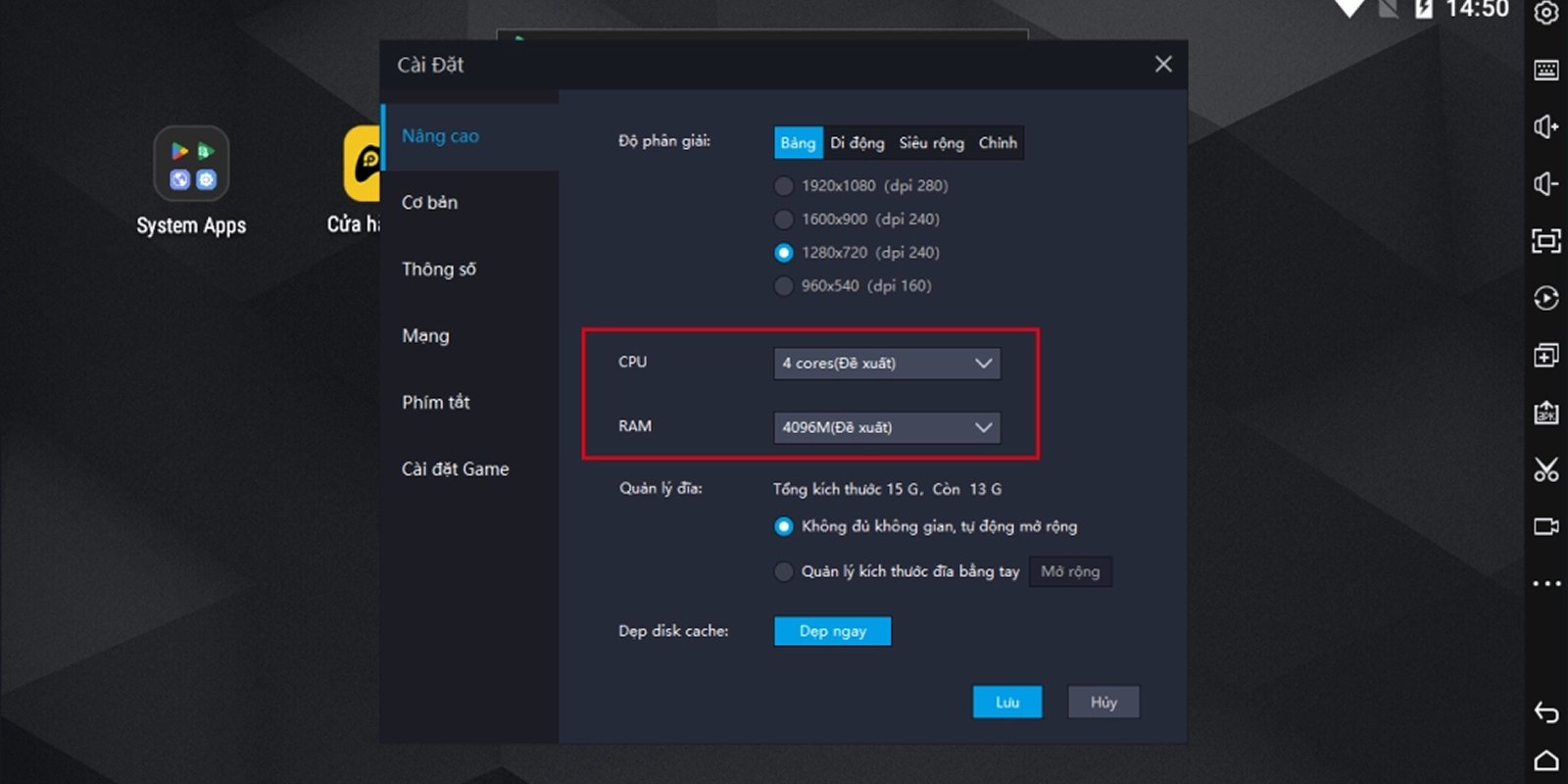
Trong phần Settings của LDPlayer, điều chỉnh tài nguyên theo nhu cầu:
- CPU: bắt đầu với 2 core cho một tab nếu ứng dụng phù hợp.
- RAM: thử mức 2–4GB cho mỗi tab.
- Độ phân giải: có thể chọn 1280×720 hoặc thấp hơn.
- FPS: giảm xuống 20–30 nếu chỉ cần duy trì ứng dụng nhẹ.
Không phân bổ toàn bộ CPU và RAM của VPS cho LDPlayer. Windows vẫn cần tài nguyên để vận hành các tiến trình nền.
Bước 5 – Kiểm tra khả năng chạy giả lập và ứng dụng Android
Khởi động LDPlayer, kiểm tra màn hình Android và mở ứng dụng cần sử dụng.
Theo dõi CPU, RAM, GPU trong Task Manager. Nếu muốn chạy nhiều tab, hãy tăng dần số lượng bằng LDMultiplayer thay vì mở đồng loạt.
Nếu LDPlayer xuất hiện màn hình đen, lỗi VT hoặc dừng khởi động, cần kiểm tra tính tương thích của môi trường ảo hóa và đồ họa trước khi tăng cấu hình.
Cách chạy LDPlayer trên VPS 24/7 ổn định
Thiết lập LDPlayer để chạy liên tục và giảm tải tài nguyên
Để duy trì LDPlayer hoạt động trong thời gian dài, bạn nên:
- Tắt chế độ Sleep của Windows.
- Giảm FPS và độ phân giải nếu ứng dụng cho phép.
- Tắt âm thanh và các hiệu ứng không cần thiết.
- Giữ đủ RAM và dung lượng lưu trữ trống.
- Theo dõi tài nguyên khi chạy nhiều tab.
- Kiểm tra lịch Windows Update để hạn chế khởi động lại ngoài kế hoạch.
Nếu ứng dụng có tính năng tự động chạy khi khởi động Windows, bạn cũng có thể sử dụng để khôi phục tác vụ sau khi VPS khởi động lại.
Cách ngắt Remote Desktop mà không làm gián đoạn LDPlayer
Khi LDPlayer đang hoạt động, bạn có thể đóng cửa sổ Remote Desktop bằng nút X thay vì chọn Sign out.
Thao tác này thường chỉ ngắt kết nối RDP, không đăng xuất phiên Windows. Tuy nhiên, một số môi trường VPS có thể thay đổi thiết bị đồ họa hoặc trạng thái phiên khi ngắt RDP, khiến LDPlayer bị dừng hoặc lỗi hiển thị.
Bạn nên thử ngắt kết nối trong vài phút, đăng nhập lại và kiểm tra ứng dụng có thực sự tiếp tục hoạt động hay không trước khi sử dụng lâu dài.
Câu hỏi thường gặp về LDPlayer VPS

Tôi là Kiều Duy Phúc – CEO Công ty TNHH Giải pháp Phần mềm Công nghệ IDATA, với hơn 10 năm kinh nghiệm trong lĩnh vực Hosting, VPS, Server và hạ tầng công nghệ thông tin. Thông qua các bài viết tại THUEVPSGIARE.COM, tôi mong muốn chia sẻ những kiến thức và kinh nghiệm thực tế, giúp cộng đồng yêu công nghệ hiểu rõ hơn về máy chủ và lựa chọn giải pháp hạ tầng phù hợp.