Đăng ký VPS lần đầu có thể khiến nhiều người cảm thấy khá phức tạp vì phải chọn cấu hình, hệ điều hành và thực hiện thanh toán. Tuy nhiên, với các hệ thống cung cấp VPS tự động hiện nay của Thuevpsgiare.com, bạn chỉ mất khoảng 5 phút để hoàn tất việc thuê VPS và nhận thông tin đăng nhập. Bài viết dưới đây sẽ hướng dẫn chi tiết từng bước giúp người mới dễ dàng đăng ký VPS mà không gặp khó khăn.
Tóm tắt nhanh 5 bước đăng ký VPS:
- Chọn gói VPS phù hợp (CPU, RAM, SSD)
- Chọn kỳ hạn thuê và hệ điều hành
- Nhập thông tin tài khoản
- Kiểm tra lại đơn hàng
- Thanh toán và chờ hệ thống khởi tạo (1–5 phút)
Trước khi đăng ký VPS cần chuẩn bị gì?
- Email: dùng để nhận thông tin đăng nhập VPS, hóa đơn và hỗ trợ kỹ thuật.
- Số điện thoại: để xác thực tài khoản khi cần.
- Phương thức thanh toán: Chuyển khoản ngân hàng, QR Code hoặc Internet Banking.
- Xác định mục đích sử dụng: Bạn cần VPS để chạy website, học Linux, treo tool/MMO hay Remote Desktop? Xác định trước giúp chọn đúng gói ở bước sau, tránh phải nâng cấp lại từ đầu.
Bước 1 – Chọn gói VPS phù hợp
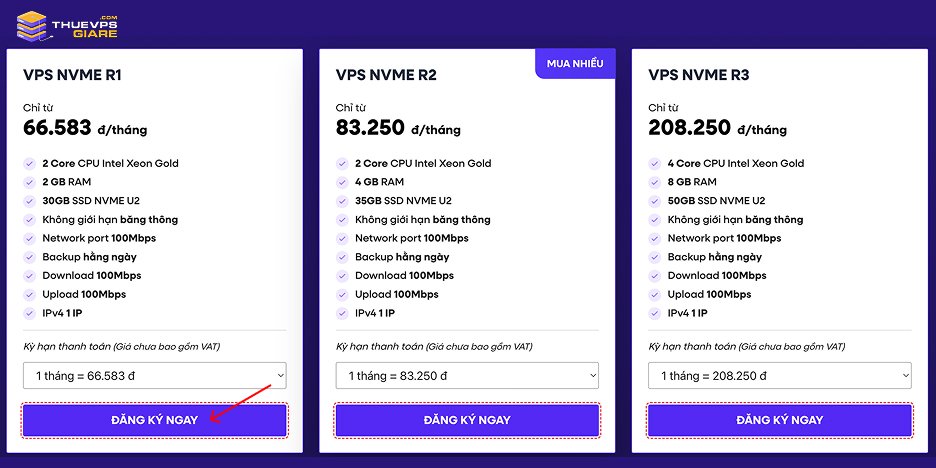
Chọn gói VPS cần thuê -> nhấn vào “đăng ký ngay”
Khi chọn gói, hãy chú ý các thông số: CPU, RAM, Ổ cứng, băng thông, network và backup. Đây là những yếu tố quyết định trực tiếp hiệu suất VPS của bạn.
💡 Người mới nên chọn gói 2 Core – 2GB RAM – đủ dùng để học tập, chạy website nhỏ hoặc thử nghiệm mà không tốn quá nhiều chi phí.
Nếu bạn vẫn phân vân giữa VPS truyền thống và Cloud Server (linh hoạt hơn nhưng chi phí cao hơn), có thể tham khảo thêm bài So sánh VPS và Cloud Server để chọn đúng loại máy chủ trước khi đăng ký.
Bước 2 – Chọn kỳ hạn và hệ điều hành
Chọn thời gian thuê: 1 tháng, 6 tháng, 1 năm, 2 năm hoặc 3 năm. Thuê kỳ hạn dài thường được chiết khấu tốt hơn, nhưng nếu mới dùng lần đầu, nên chọn 1 tháng để trải nghiệm trước.
Lựa chọn hệ điều hành:
| Hệ điều hành | Phù hợp khi |
| Ubuntu | Chạy website, học Linux, dễ tìm tài liệu |
| Debian | Cần hệ thống ổn định, nhẹ tài nguyên |
| AlmaLinux / Rocky Linux | Thay thế CentOS, phù hợp môi trường doanh nghiệp |
| Windows Server | Cần Remote Desktop, chạy phần mềm Windows |
Nếu bạn chạy Docker hoặc muốn học Linux từ đầu, Ubuntu là lựa chọn dễ tiếp cận nhất nhờ cộng đồng lớn và nhiều hướng dẫn.

Bước 3 – Nhập thông tin đăng ký tài khoản
- Điền thông tin cá nhân: Họ tên, Email, Số điện thoại
- Thiết lập mật khẩu: nên đặt mật khẩu mạnh, tránh dùng lại mật khẩu từ tài khoản khác
- Kiểm tra lại thông tin trước khi qua bước tiếp theo

Bước 4 – Kiểm tra đơn hàng trước khi thanh toán
Trước khi bấm thanh toán, hãy kiểm tra kỹ:
- Gói VPS đã chọn
- Hệ điều hành
- Chu kỳ thanh toán
- Thuế VAT
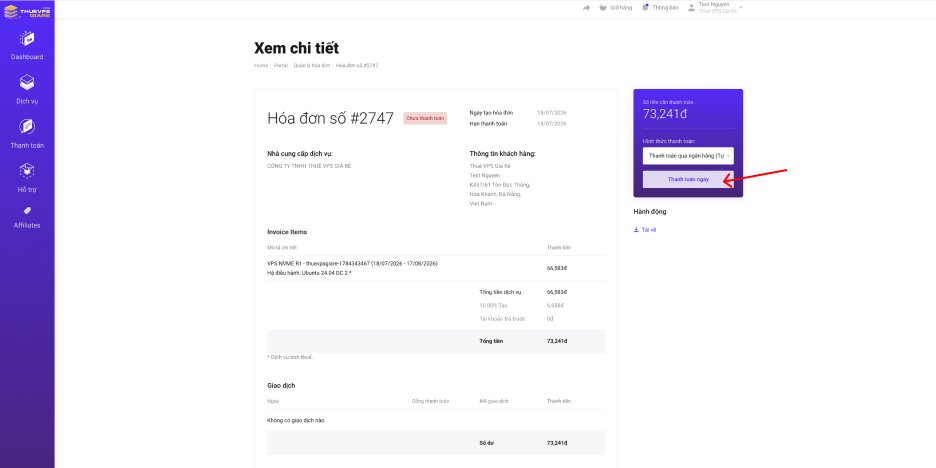
- Tổng tiền cần thanh toán
Nếu phát hiện sai sót, bạn hoàn toàn có thể quay lại chỉnh sửa trước khi xác nhận.
Bước 5 – Thanh toán và chờ hệ thống khởi tạo VPS
Sau khi xác nhận đơn hàng, bạn thanh toán bằng 2 phương thức QR Code hoặc Chuyển khoản qua ngân hàng. Ngay sau khi hệ thống xác nhận thanh toán thành công, VPS sẽ được tự động khởi tạo và thông tin đăng nhập sẽ được gửi qua Email.

Thanh toán bằng mã QR hoặc chuyển khoản
Sau khi thanh toán thành công cần làm gì?
Kiểm tra Email ngay sau khi thanh toán. Bạn sẽ nhận được:
- Địa chỉ IP VPS
- Username
- Password
Những lỗi người mới thường gặp khi đăng ký VPS
| Lỗi thường gặp | Cách khắc phục |
| Chọn nhầm cấu hình | Đọc kỹ thông số CPU/RAM/SSD trước khi thanh toán |
| Chọn sai hệ điều hành | Ví dụ muốn Remote Desktop nhưng lại chọn Ubuntu – cần xác định trước mục đích sử dụng |
| Nhập sai Email | Không nhận được thông tin VPS, cần liên hệ hỗ trợ để cập nhật lại |
| Thanh toán nhưng chưa thấy VPS | Đợi 1–5 phút; nếu lâu hơn, kiểm tra cả hộp thư Spam rồi liên hệ hỗ trợ |
FAQ – Câu hỏi thường gặp về đăng ký VPS

- Chuyên môn & Sự nghiệp: Anh có nhiều năm kinh nghiệm thực chiến SEO và Digital Marketing, từng đảm nhận vai trò SEO Manager và CEO tại các Agency thiết kế website.
- Giảng dạy: Trần Tiến Duy hiện đang là giảng viên Digital Marketing tại Cao đẳng FPT Polytechnic TP.HCM.
- Hoạt động khác: Anh còn là cố vấn (mentor) cho các nền tảng hướng nghiệp, cung cấp các khóa học SEO nhằm giải quyết bài toán tối ưu website cho doanh nghiệp
Liên hệ cố vấn SEO website tại Trantienduy.com