Một lỗi khá phổ biến khi treo game bằng VPS là cài xong, mở game rồi chọn Sign out trước khi tắt máy tính. VPS vẫn online nhưng game đã bị Windows đóng cùng phiên đăng nhập.
Muốn game tiếp tục hoạt động, bạn phải giữ phiên Windows đang chạy và chỉ ngắt kết nối Remote Desktop. Bên cạnh đó, game cần tương thích với Windows Server, đủ tài nguyên và không bị giới hạn bởi hệ thống chống gian lận.
Dưới đây là quy trình hoàn chỉnh, bắt đầu từ lúc nhận VPS cho đến khi kiểm tra game vẫn chạy sau khi máy tính cá nhân đã tắt.
Cần kiểm tra gì trước khi cài game trên VPS
Không phải VPS Windows nào cũng chạy được mọi game. Trước khi tải bộ cài, hãy xác định ba yếu tố sau.

Game có hỗ trợ Windows Server hoặc máy ảo không?
Một số game chạy bình thường trên Windows 10 hoặc Windows 11 nhưng không hỗ trợ Windows Server. Những game sử dụng anti-cheat (phần mềm chống gian lận trong thể thao điện tử) cũng có thể từ chối khởi động trong môi trường VPS dù máy còn dư CPU và RAM.
Cách chắc chắn nhất là kiểm tra yêu cầu từ nhà phát hành hoặc cài thử trên đúng loại VPS dự định sử dụng.
Game có cần GPU không?
Game 2D, game client nhẹ hoặc ứng dụng chỉ cần duy trì trạng thái online thường không đòi hỏi nhiều về đồ họa. Ngược lại, game 3D có thể báo lỗi DirectX, màn hình đen hoặc không khởi động nếu VPS chỉ có bộ hiển thị cơ bản.
Tăng thêm RAM không khắc phục được lỗi thiếu GPU. Nếu chưa xác định được nhu cầu phần cứng, hãy xem riêng hướng dẫn chọn cấu hình VPS treo game.
Nhà phát hành có cho phép cách sử dụng của bạn không?
VPS chỉ thay thế chiếc máy tính cần bật liên tục. Nó không làm thay đổi quy định của trò chơi.
Nếu định chạy nhiều tài khoản, macro hoặc công cụ tự động, hãy kiểm tra điều khoản sử dụng trước. Việc game có thể chạy về mặt kỹ thuật không đồng nghĩa cách sử dụng đó được cho phép.
Hướng dẫn treo game bằng VPS Windows theo từng bước
Quy trình treo game bằng VPS gồm sáu bước: kết nối VPS, chuẩn bị Windows, tải bộ cài game lên VPS, cài đặt, thiết lập game, chạy thử và ngắt Remote Desktop.

Bước 1: Kết nối VPS bằng Remote Desktop
Thông tin VPS do nhà cung cấp gửi thường gồm:
- Địa chỉ IP
- Tên đăng nhập, thường là Administrator
- Mật khẩu
Trên máy tính Windows, nhấn Windows + R, nhập mstsc rồi nhấn Enter. Cửa sổ Remote Desktop Connection sẽ xuất hiện.
Nhập IP vào ô Computer, chọn Connect và điền tài khoản VPS. Ở lần kết nối đầu tiên, Windows có thể hiển thị cảnh báo về chứng chỉ. Kiểm tra lại IP trước khi tiếp tục.
Nếu vẫn chưa đăng nhập được, hãy đọc bài viết hướng dẫn đăng nhập VPS bằng Remote Desktop.
Bước 2: Chuẩn bị Windows trước khi cài game
Với một VPS mới, bạn chỉ cần xử lý những phần ảnh hưởng trực tiếp đến quá trình cài và chạy game như:
Kiểm tra ổ đĩa
Mở This PC để xem dung lượng còn trống. Ngoài dung lượng của bộ cài, cần chừa chỗ cho launcher giải nén, tải bản vá và tạo file tạm.
Ví dụ, một game có dung lượng sau cài đặt là 20 GB có thể cần nhiều hơn 20 GB trong lúc tải và cập nhật. Nếu ổ đĩa gần đầy, nên mở rộng dung lượng trước thay vì chờ đến lúc launcher báo lỗi.
Cập nhật Windows
Vào Windows Update và kiểm tra xem hệ thống có đang chờ khởi động lại hay không. Nếu có, hãy xử lý trước khi treo game bằng VPS. Đây là cách tránh trường hợp vừa cài xong thì VPS tự restart để hoàn tất cập nhật.
Cài đúng thư viện game yêu cầu
Các lỗi như thiếu file DLL, không mở được launcher hoặc báo lỗi runtime thường liên quan đến:
- Microsoft Visual C++ Redistributable
- .NET Framework
- DirectX Runtime
Chỉ cài thành phần được game yêu cầu và tải từ Microsoft hoặc trang chính thức của nhà phát hành game. Không nên tải riêng từng file DLL từ các website không rõ nguồn gốc để tránh bị virus hoặc bị mất tài khoản game.
Kiểm tra VPS có ở chế độ Sleep
Để đảm bảo việc treo game bằng VPS luôn chạy 24/7 mà không bị hệ thống không tự chuyển sang Sleep sau một khoảng thời gian không sử dụng.
kiểm tra và tắt chế độ Sleep trong phần Power Options. VPS thường đã được thiết lập để chạy liên tục, nhưng vẫn nên xác nhận một lần thay vì mặc định rằng mọi gói dịch vụ đều giống nhau.
Bước 3: Tải bộ cài game lên VPS
Cách gọn nhất là mở trình duyệt ngay trên VPS và tải launcher từ trang chính thức. File được tải trực tiếp về máy chủ nên không phụ thuộc vào tốc độ upload của máy tính cá nhân.
Nếu đã có sẵn bộ cài, bạn có thể chuyển file qua Remote Desktop. Với file lớn, nên chia sẻ ổ đĩa thay vì kéo thả hoặc copy–paste qua clipboard:
- Mở Remote Desktop Connection nhưng chưa bấm Connect.
- Chọn Show Options.
- Mở tab Local Resources.
- Chọn More trong phần Local devices and resources.
- Đánh dấu ổ đĩa chứa bộ cài.
- Kết nối VPS và mở This PC để truy cập ổ đĩa vừa chia sẻ.
Cách này giúp bạn nhìn thấy file trực tiếp từ VPS và dễ theo dõi quá trình sao chép hơn.
Sau khi chuyển xong, đặt bộ cài trong một thư mục riêng, chẳng hạn C:\Install. Tránh để nhiều file dung lượng lớn trên Desktop vì sau này sẽ khó phân biệt đâu là bộ cài và đâu là dữ liệu game đang sử dụng.
Bước 4: Cài đặt và thiết lập game
Mở bộ cài, chọn thư mục lưu game rồi chờ launcher cập nhật đầy đủ. Nếu trình cài đặt yêu cầu khởi động lại Windows, hãy restart ngay.
Khi game đã mở được, chưa nên treo ngay. Trước tiên, hãy đặt cấu hình hiển thị ở mức vừa đủ:
- Chuyển sang chế độ cửa sổ nếu game hỗ trợ
- Giảm độ phân giải
- Hạ mức hiệu ứng và đổ bóng
- Giới hạn FPS
- Tắt âm thanh nếu không sử dụng
Mục đích là giảm phần tài nguyên dành cho hình ảnh trong khi vẫn giữ game hoạt động bình thường. Không cần tắt dịch vụ Windows hoặc áp dụng các bản “tối ưu” không rõ nguồn gốc.
Đăng nhập tài khoản, chọn đúng máy chủ và đưa nhân vật về trạng thái cần duy trì. Nếu game có chức năng auto chính thức, hãy cấu hình rồi quan sát ít nhất một chu kỳ hoạt động trước khi ngắt Remote Desktop.
Bước 5: Chạy game thử trước khi đóng Remote Desktop
Cho game chạy khoảng 10–15 phút. Trong thời gian đó, nhấn Ctrl + Shift + Esc để mở Task Manager.
Không cần theo dõi mọi thông số. Hãy tập trung vào ba dấu hiệu:
- Game có bị đứng hoặc tự thoát không?
- CPU hay RAM có duy trì sát 100% trong thời gian dài không?
- Nhân vật có mất kết nối hoặc hoạt động sai khi cửa sổ game bị thu nhỏ không?
CPU tăng cao trong vài phút đầu có thể do launcher đang giải nén hoặc game đang tải dữ liệu. Nếu mức sử dụng không giảm và thao tác trên VPS bắt đầu phản hồi chậm, hãy dừng lại để kiểm tra cấu hình thay vì mở thêm tài khoản.
Bước chạy thử này rất quan trọng. Nếu game đã tự thoát ngay cả khi bạn còn đang điều khiển VPS, lỗi chưa liên quan đến Remote Desktop.
Bước 6: Ngắt Remote Desktop đúng cách
Đây là điểm quyết định game có tiếp tục chạy hay không.
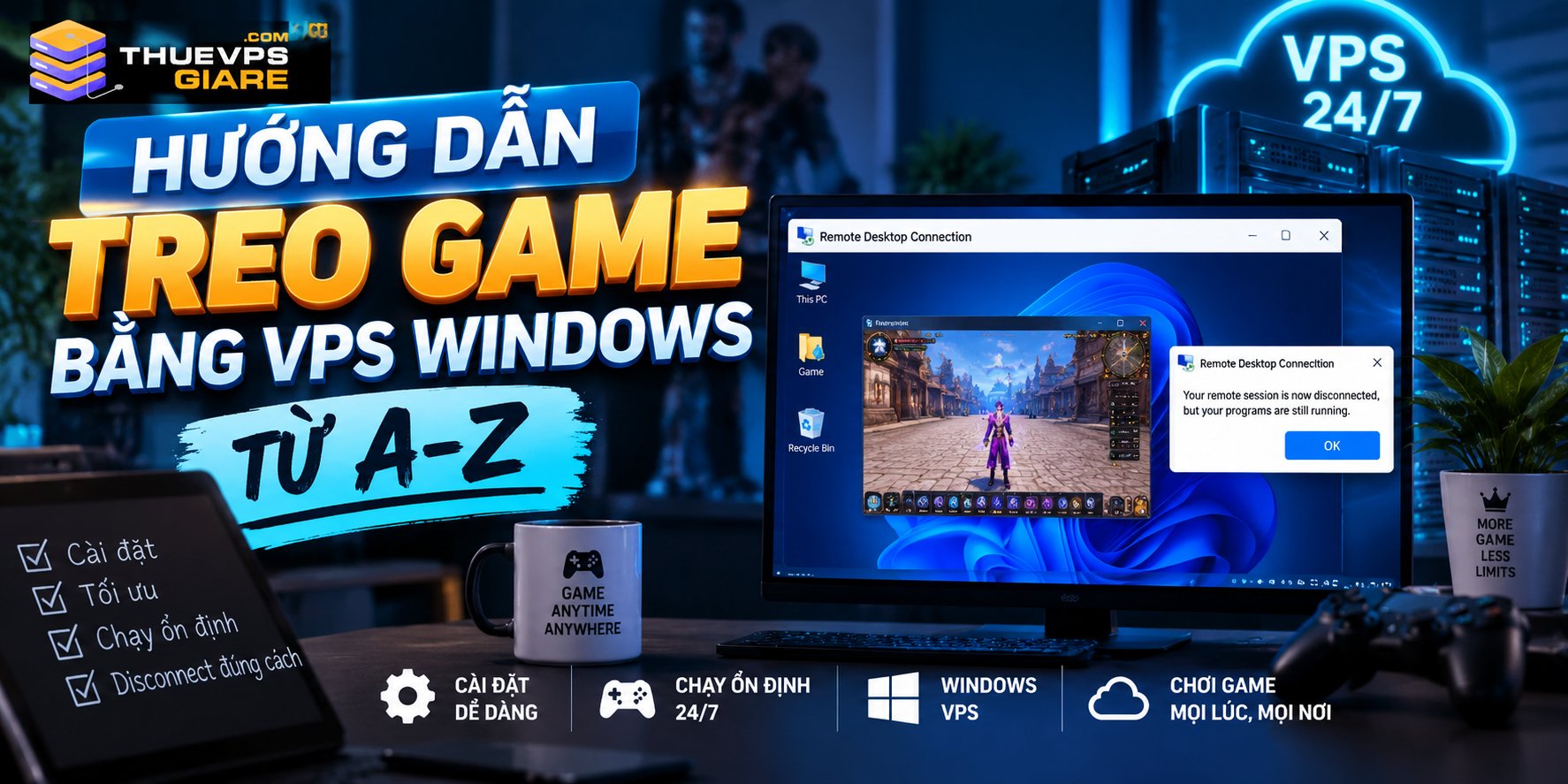
Khi sử dụng xong, hãy bấm nút X trên thanh kết nối Remote Desktop. Windows sẽ thông báo phiên điều khiển từ xa bị ngắt, nhưng các chương trình trong phiên có thể tiếp tục chạy.
Không chọn:
- Sign out
- Log off
- Shut down
- Restart
Sign out và Log off đóng phiên đăng nhập Windows, vì vậy game đang chạy trong phiên đó cũng bị đóng. Shut down và Restart tác động đến toàn bộ VPS.
Sau khi ngắt Remote Desktop:
- Chờ khoảng 10–15 phút.
- Kết nối lại bằng đúng tài khoản Windows vừa sử dụng.
- Kiểm tra cửa sổ game và trạng thái nhân vật.
- Lặp lại phép thử với thời gian dài hơn, chẳng hạn một giờ.
Nếu game vẫn chạy sau cả hai lần kiểm tra, bạn có thể tắt máy tính cá nhân. VPS hoạt động độc lập nên việc tắt máy dùng để điều khiển không làm máy chủ dừng theo.
Một số nguyên nhân treo game bằng VPS bị dừng sau khi đóng Remote Desktop?
Nếu game chạy bình thường khi bạn đang remote nhưng dừng sau khi ngắt kết nối, hãy xử lý theo dấu hiệu quan sát được.
| Dấu hiệu | Nguyên nhân có thể | Cách kiểm tra |
| Mọi ứng dụng trong phiên đều bị đóng | Đã Sign out hoặc phiên bị Windows kết thúc | Đăng nhập lại và kiểm tra thời gian hoạt động của VPS |
| Game còn mở nhưng nhân vật mất kết nối | Mạng VPS hoặc máy chủ game bị gián đoạn | Kiểm tra thông báo trong game và trạng thái máy chủ |
| Game bị màn hình đen sau khi kết nối lại | Vấn đề hiển thị hoặc DirectX trong phiên RDP | Thử chế độ cửa sổ, giảm đồ họa và kiểm tra yêu cầu GPU |
| VPS quay về màn hình vừa khởi động | Windows Update, bảo trì hoặc sự cố đã làm máy restart | Mở Task Manager, xem mục Uptime trong tab Performance |
| Game biến mất nhưng ứng dụng khác vẫn còn | Game tự thoát hoặc không chạy ổn khi phiên RDP bị ngắt | Xem log của launcher và thử lại với một tài khoản |
| Không thể kết nối lại VPS | VPS, cổng RDP hoặc đường truyền đang gặp lỗi | Kiểm tra trạng thái VPS trong trang quản lý |
Nếu cả phiên Windows bị đóng sau một thời gian, cần kiểm tra chính sách giới hạn phiên Remote Desktop hoặc liên hệ nhà cung cấp VPS. Không nên thay đổi Group Policy khi chưa xác định đúng nguyên nhân.

Kết luận
Quy trình treo game bằng VPS Windows có thể rút gọn thành năm việc: kết nối VPS, cài game, chạy thử, Disconnect và đăng nhập lại để kiểm tra.
Trong đó, thao tác dễ làm sai nhất là chọn Sign out. Hãy đóng cửa sổ Remote Desktop để ngắt kết nối, sau đó quay lại kiểm tra game trước khi để VPS chạy trong thời gian dài.
Nếu chưa có máy phù hợp, bạn có thể tham khảo dịch vụ VPS treo game. Hãy đối chiếu yêu cầu của game trước khi thuê, đặc biệt nếu game cần GPU, giả lập Android hoặc sử dụng hệ thống chống gian lận.
FAQ – Câu hỏi thường gặp khi treo game bằng VPS

Tôi là Kiều Duy Phúc – CEO Công ty TNHH Giải pháp Phần mềm Công nghệ IDATA, với hơn 10 năm kinh nghiệm trong lĩnh vực Hosting, VPS, Server và hạ tầng công nghệ thông tin. Thông qua các bài viết tại THUEVPSGIARE.COM, tôi mong muốn chia sẻ những kiến thức và kinh nghiệm thực tế, giúp cộng đồng yêu công nghệ hiểu rõ hơn về máy chủ và lựa chọn giải pháp hạ tầng phù hợp.