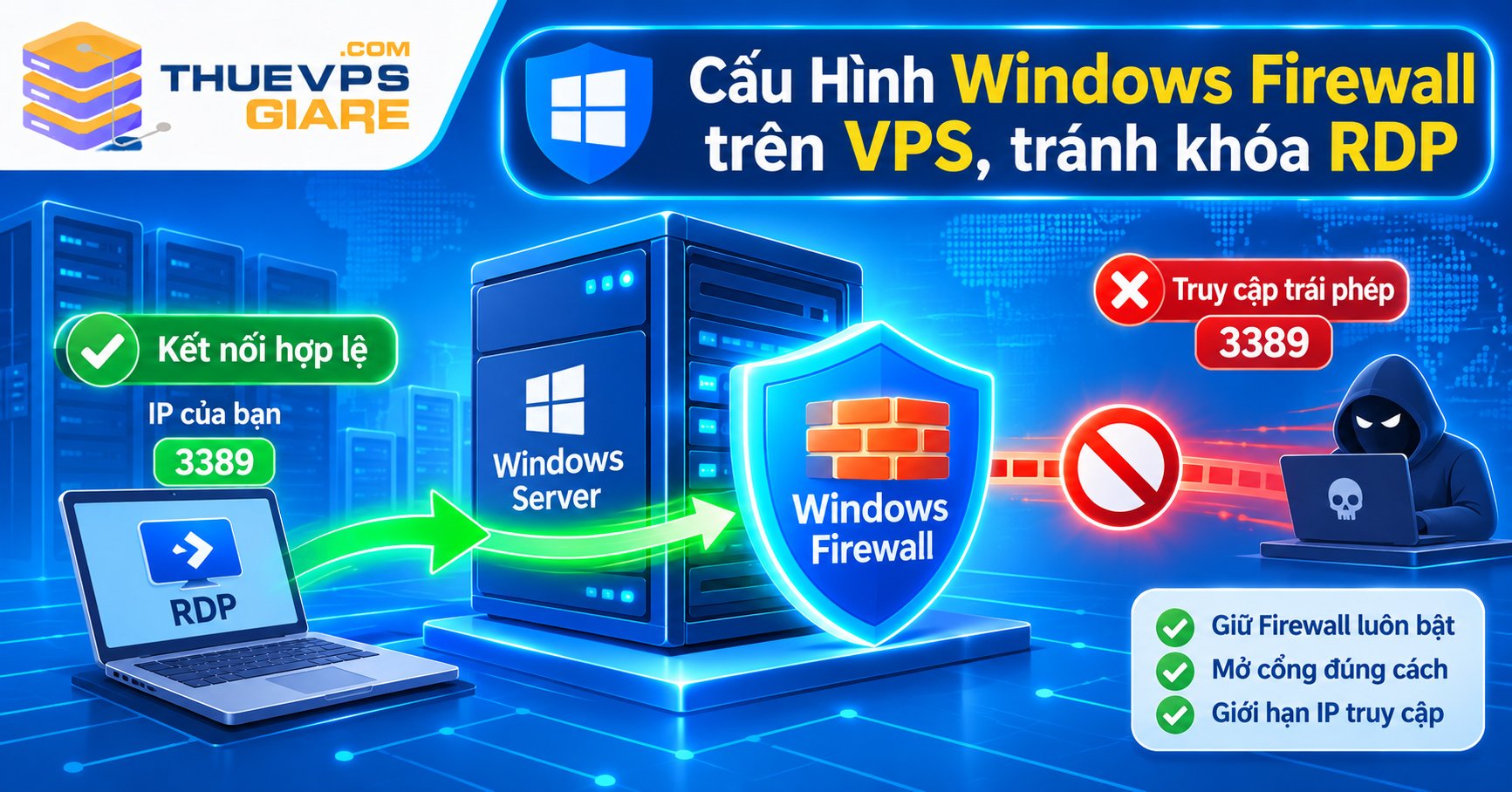
Cấu hình Windows Firewall trên VPS, tránh khóa RDP

Cấu hình Windows Firewall trên VPS an toàn cần thực hiện 5 bước: kiểm tra trạng thái tường lửa, sao lưu chính sách hiện tại, giữ Firewall luôn bật, tạo rule cho phép RDP từ IP tin cậy và kiểm tra kết nối bằng phiên Remote Desktop mới. Luôn giữ phiên RDP cũ cho đến khi xác nhận cấu hình hoạt động.

Chuẩn bị trước khi thay đổi Windows Firewall

Xác định cổng RDP, IP quản trị và profile mạng

Mở PowerShell với quyền Run as Administrator và chạy:

				
					(Get-ItemProperty -Path 'HKLM:\System\CurrentControlSet\Control\Terminal Server\WinStations\RDP-Tcp').PortNumber


					Get-NetConnectionProfile


Ghi nhận ba thông tin:

  1. Cổng RDP thực tế (3389 hoặc cổng tùy chỉnh): đây là cổng bắt buộc phải giữ thông suốt.
  2. NetworkCategory (Public, Private hoặc Domain): nếu bạn tạo rule chỉ cho Private trong khi card mạng đang là Public, rule sẽ không có tác dụng.
  3. IP công khai của máy bạn đang quản trị: chỉ nên giới hạn cứng một IP nếu bạn dùng IP tĩnh hoặc VPN có IP cố định.

Kiểm tra cổng Remote Desktop và NetworkCategory trên VPS Windows bằng PowerShell

Kiểm tra console và sao lưu chính sách firewall

Hãy xác nhận bạn mở được VNC / Web Console trong trang quản lý của nhà cung cấp. Console đi qua lớp ảo hóa, không qua RDP, nên vẫn đăng nhập được khi tường lửa đã chặn mọi cổng mạng.

Sau đó xuất cấu hình hiện tại ra tệp .wfw (hoặc chuột phải mục gốc trong wf.msc chọn Export Policy…):

				
					netsh advfirewall export "C:\firewall-backup-$(Get-Date -Format 'yyyyMMdd').wfw"


Nếu sau khi chỉnh sửa phát sinh lỗi phức tạp, một lệnh import sẽ đưa tường lửa về nguyên trạng.
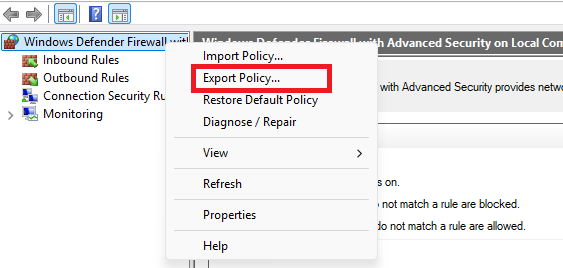
Xuất sao lưu chính sách Windows Defender Firewall ra tệp .wfw bằng tính năng Export Policy

Cấu hình rule RDP trước khi thu hẹp truy cập

Nguyên tắc cốt lõi: tạo và bật rule Allow mới trước, kiểm tra kết nối thành công rồi mới sửa hoặc tắt rule cũ. Đừng tắt rule RDP mặc định trước khi rule mới có hiệu lực.

Cho phép đúng cổng RDP trên profile đang sử dụng

Nếu định đổi sang cổng mới (ví dụ 3390), hãy mở cả TCP và UDP (RDP hiện đại dùng UDP để truyền hình ảnh mượt hơn).

Cách 1: giao diện wf.msc

  1. Nhấn Windows + R, gõ wf.msc, Enter.
  2. Chọn Inbound Rules → New Rule…
  3. Chọn Port → TCP, nhập cổng vào Specific local ports.
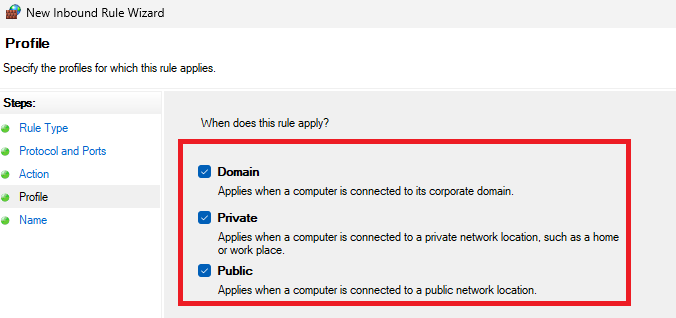
  4. Chọn Allow the connection, chọn đúng profile đã kiểm tra, đặt tên như Custom RDP TCP-In rồi Finish.
Xem Thêm  Hướng Dẫn Đăng Nhập VPS Windows & SSH Linux Trên PC, Mobile
Chọn đúng Network Profile khi tạo Inbound Rule mở cổng RDP trong Windows Firewall

Cách 2: PowerShell (tránh bấm nhầm bước)

				
					New-NetFirewallRule -DisplayName "Custom RDP TCP-In" -Direction Inbound -Protocol TCP -LocalPort 3390 -Action Allow -Profile Any


					New-NetFirewallRule -DisplayName "Custom RDP UDP-In" -Direction Inbound -Protocol UDP -LocalPort 3390 -Action Allow -Profile Any


Giới hạn IP và rà soát các rule RDP còn mở rộng

Để giới hạn IP truy cập RDP (ví dụ IP tĩnh 203.0.113.50), cần lưu ý: nếu có hai rule Allow cùng mở cổng 3389, một rule giới hạn IP nhưng rule kia vẫn để Any, thì mọi IP vẫn vào được qua rule rộng. Quy trình đúng gồm hai bước:

  • Tạo rule Allow đã gắn IP của bạn (hoặc chỉnh trong thẻ Scope → Remote IP address → These IP addresses):
				
					New-NetFirewallRule -DisplayName "RDP Admin IP Only" -Direction Inbound -Protocol TCP -LocalPort 3389 -RemoteAddress 203.0.113.50 -Action Allow -Profile Any
				
			
  • Tắt các rule mặc định đang mở Any: sau khi RDP Admin IP Only đã Enabled = Yes và kết nối thử thành công, chuột phải hai rule Remote Desktop – User Mode (TCP-In) và (UDP-In) chọn Disable Rule. Nên tắt chứ không xóa để bật lại nhanh khi cần.
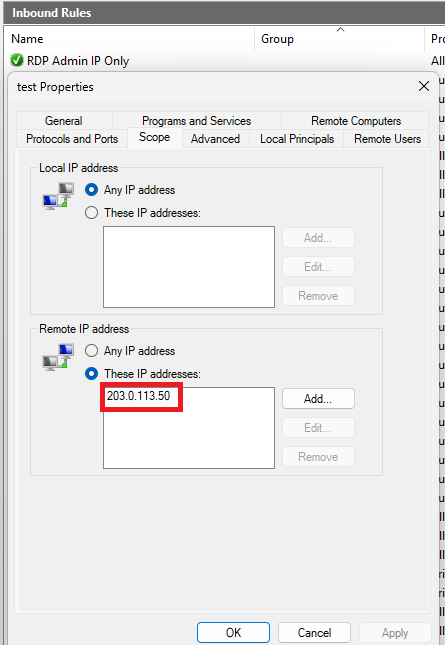
Cấu hình giới hạn địa chỉ IP truy cập RDP trong tab Scope của Windows Defender Firewall

Mở cổng hoặc cho phép ứng dụng qua Windows Firewall

Tạo Inbound Rule theo cổng TCP/UDP hoặc chương trình

Bạn có thể cho phép theo Port hoặc theo Program (đường dẫn .exe). Với web server, API, FTP hay SQL Server cố định cổng, nên mở theo Port để kiểm soát chính xác cổng nào lộ ra ngoài. Với ứng dụng dùng cổng động hoặc dịch vụ đặc thù, hãy mở theo Program và giới hạn thêm trong thẻ Scope.
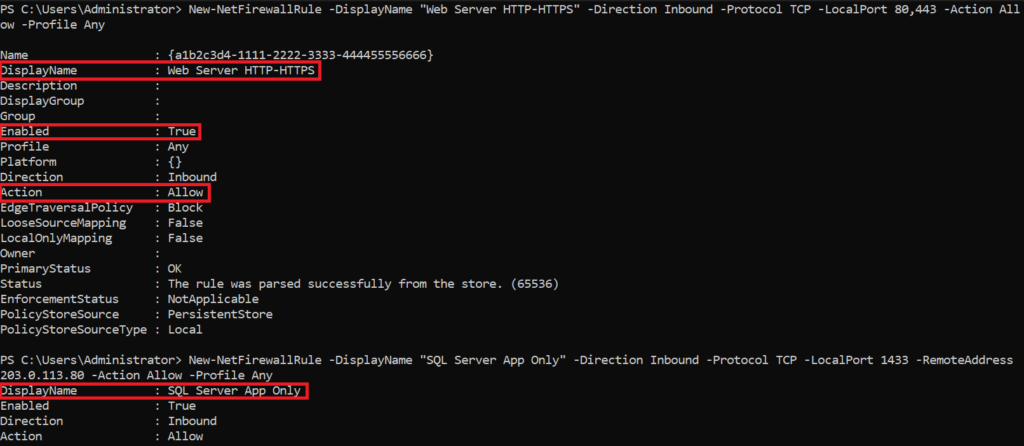
				
					# Web server HTTP/HTTPS cho mọi IP
New-NetFirewallRule -DisplayName "Web Server HTTP-HTTPS" -Direction Inbound -Protocol TCP -LocalPort 80,443 -Action Allow -Profile Any


					# SQL Server chỉ cho máy chủ ứng dụng 203.0.113.80
New-NetFirewallRule -DisplayName "SQL Server App Only" -Direction Inbound -Protocol TCP -LocalPort 1433 -RemoteAddress 203.0.113.80 -Action Allow -Profile Any
				
			
Tạo rule mở cổng 80, 443 và giới hạn IP cổng 1433 trên Windows Firewall bằng lệnh New-NetFirewallRule

Kiểm tra dịch vụ lắng nghe và firewall bên ngoài VPS

Nếu rule đã đúng mà từ ngoài vẫn không vào được, hãy kiểm tra hai điểm trước khi tắt tường lửa:

  • Ứng dụng có đang lắng nghe trên cổng đó không?
				
					Get-NetTCPConnection -LocalPort 8080 -State Listen
# Hoặc: netstat -ano | findstr :8080


Nếu không có dòng nào, hoặc chỉ thấy 127.0.0.1:8080 (chỉ lắng nghe nội bộ), nguyên nhân nằm ở cấu hình phần mềm (ví dụ SQL Server chưa bật TCP/IP trong SQL Server Configuration Manager), không phải Windows Firewall.

  • Nhà cung cấp có tường lửa lớp ngoài (Security Group / Cloud Firewall) không? Nếu có, hãy mở cổng tương ứng ở cả bảng điều khiển đó.

Kiểm tra lại RDP và các cổng vừa cấu hình

Sau mỗi thay đổi, giữ nguyên phiên Remote Desktop hiện tại (không Disconnect hay Sign out) và kiểm tra từ thiết bị hoặc cửa sổ mới. Bạn có thể mở phiên thứ hai theo hướng dẫn đăng nhập VPS Windows bằng Remote Desktop.

Với các cổng ứng dụng, kiểm tra từ máy cá nhân bên ngoài VPS:

Xem Thêm  Hướng Dẫn Gia Hạn VPS Nhanh Chóng Chỉ Với 4 Bước
				
					Test-NetConnection -ComputerName  -Port 443


TcpTestSucceeded là True nghĩa là dịch vụ và rule đều thông suốt. Với giới hạn IP cho RDP, hãy thử kết nối bằng 4G/5G (IP khác): nếu bị chặn trong khi IP văn phòng vẫn vào được thì rule đã đúng thiết kế.
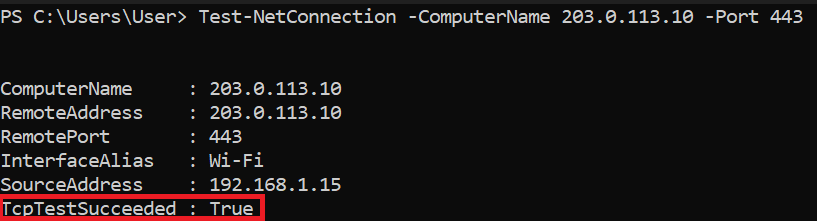
Kiểm tra trạng thái mở cổng 443 trên VPS Windows từ bên ngoài bằng lệnh Test-NetConnection

Khôi phục truy cập khi bị Windows Firewall chặn

Nếu lỡ bật rule Block, gõ sai IP trong Scope hoặc tắt nhầm rule RDP, bạn không cần cài lại VPS.

Dùng console sửa rule vừa thay đổi

  1. Mở VNC / Web Console trong trang quản lý nhà cung cấp.
  2. Gửi Ctrl + Alt + Del từ thanh công cụ Console và đăng nhập Administrator.
  3. Mở PowerShell (Run as Administrator) và chọn một cách:



					# Bật lại rule Remote Desktop mặc định
Enable-NetFirewallRule -DisplayGroup "Remote Desktop"

# Xóa rule giới hạn sai IP

Remove-NetFirewallRule -DisplayName "RDP Admin IP Only"

# Khôi phục toàn bộ từ tệp sao lưu (thay YYYYMMDD bằng ngày của tệp)

netsh advfirewall import "C:\firewall-backup-YYYYMMDD.wfw"


Lưu ý: hãy sửa hoặc xóa đúng rule vừa cấu hình sai thay vì tắt trắng tường lửa bằng Set-NetFirewallProfile -Enabled False, để các cổng nhạy cảm khác vẫn được bảo vệ.

Khi nào cần kiểm tra mạng, dịch vụ hoặc tài khoản?

Nếu rule RDP đã Enabled = True, Action = Allow, RemoteAddress = Any (hoặc đã import lại bản .wfw cũ) mà vẫn không kết nối được, nguyên nhân không còn ở Windows Firewall. Hãy kiểm tra:

  • Dịch vụ Remote Desktop Services (TermService) trong services.msc có đang bị dừng không.
  • Cấu hình IP tĩnh, Subnet Mask hoặc Default Gateway của card mạng có bị sửa sai không.
  • Tài khoản Administrator có bị khóa tạm thời (Account Lockout) do nhập sai mật khẩu nhiều lần không.

Hãy chẩn đoán từng lớp theo bài xử lý khi VPS không kết nối được.

Kết luận

Cấu hình Windows Firewall trên VPS đúng cách không cần tắt tường lửa mỗi khi cài ứng dụng. Chỉ cần xác định rõ cổng RDP và Network Profile từ đầu, xuất sẵn tệp .wfw, luôn tạo rule Allow mới trước khi thu hẹp rule cũ và giữ phiên Remote Desktop hiện tại để thử kết nối mới, bạn sẽ kiểm soát chặt chẽ các cổng dịch vụ mà không lo tự khóa mình.

Nếu bạn cần VPS Windows Server chạy ổn định trên NVMe, có sẵn VNC Console để yên tâm cấu hình bảo mật và vận hành 24/7, hãy tham khảo các gói tại Thuê VPS Giá Rẻ.

Có Thể Bạn Thích
Bài viết mới
Zalozalo
Telegram
Lên đầu trang