Cấu hình UFW Ubuntu là quá trình thiết lập tường lửa để kiểm soát kết nối mạng đến máy chủ. Bạn có thể sử dụng UFW để mở hoặc đóng cổng, giới hạn IP truy cập SSH và thiết lập chính sách cho phép hoặc từ chối kết nối. Trước khi bật UFW, hãy cho phép đúng cổng SSH đang sử dụng để tránh bị khóa khỏi VPS.
UFW là gì? Khi nào cần dùng trên VPS Ubuntu?
UFW (Uncomplicated Firewall) là giao diện dòng lệnh quản lý tường lửa mặc định của Ubuntu, giúp đơn giản hóa việc cấu hình iptables / nftables. Bạn chỉ cần các lệnh ngắn như allow, deny, limit, delete thay vì chuỗi iptables dài và dễ nhầm.
Bạn nên cấu hình UFW khi:
- Vừa khởi tạo VPS mới: UFW thường được cài sẵn nhưng ở trạng thái inactive, nên mọi dịch vụ lắng nghe trên 0.0.0.0 đều lộ ra Internet.
- Cài database hoặc dịch vụ nội bộ: khóa các cổng nhạy cảm như MySQL (3306), PostgreSQL (5432), Redis (6379), chỉ cho phép IP máy chủ ứng dụng.
- Cần giới hạn cổng quản trị: giới hạn tần suất kết nối hoặc chỉ cho IP văn phòng vào SSH.
Lưu ý khi VPS chạy Docker: container xuất cổng bằng -p 8080:80 được Docker ghi thẳng vào iptables trước quy tắc của UFW, nên cổng 8080 vẫn mở ra Internet dù bạn không chạy ufw allow 8080. Nếu chỉ truy cập nội bộ (ví dụ qua Nginx Reverse Proxy), hãy gắn loopback: -p 127.0.0.1:8080:80.
Chuẩn bị trước khi cấu hình UFW
Kiểm tra quyền sudo, cổng SSH và console dự phòng
Thay đổi tường lửa cần quyền root hoặc sudo. Nếu mới làm quen, hãy xem trước bài hướng dẫn sử dụng VPS Linux.
Kiểm tra sshd đang lắng nghe ở cổng nào:
sudo ss -tulpn | grep sshd
Nhiều VPS đã đổi cổng SSH (ví dụ 2222) nhưng người quản trị lại chỉ mở cổng 22 theo hướng dẫn mẫu rồi bật tường lửa, dẫn đến mất kết nối ngay. Hãy ghi nhớ số cổng sau dấu hai chấm trong kết quả.
Đồng thời, hãy xác nhận bạn mở được VNC / Web Console trong trang quản lý của nhà cung cấp. Console đi qua lớp ảo hóa, không qua SSH, nên là đường cứu hộ duy nhất nếu bạn chặn nhầm cổng.
Cài UFW và kiểm tra trạng thái, rule hiện có
Ubuntu 20.04, 22.04 và 24.04 thường có sẵn ufw. Nếu bản tối giản chưa có:
sudo apt update
sudo apt install ufw -y
sudo ufw status verbose
sudo ufw show added
Status: inactive nghĩa là tường lửa đang tắt. Lệnh ufw show added cho thấy các quy tắc đang chờ và sẽ có hiệu lực ngay khi bạn bật UFW.
Để quy tắc áp dụng cho cả IPv4 và IPv6, hãy kiểm tra:
grep "IPV6=" /etc/default/ufw
Kết quả phải là IPV6=yes; nếu là no, hãy sửa lại để tránh chặn IPv4 nhưng bỏ ngỏ IPv6.

Cấu hình UFW Ubuntu và bật firewall theo đúng thứ tự
Thực hiện đúng 3 bước: đặt chính sách mặc định, mở cổng SSH, rồi bật UFW và thử kết nối mới.
Bước 1: Thiết lập chính sách kết nối vào và ra
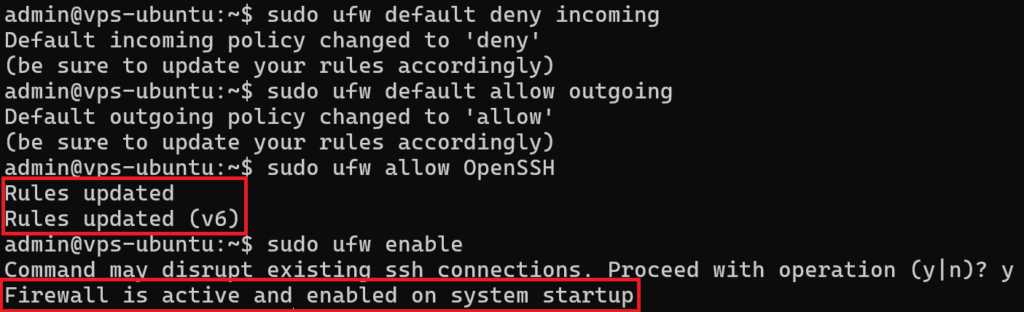
Chặn mọi kết nối đi vào (trừ cổng bạn mở sau đó) và cho phép kết nối đi ra để VPS vẫn cập nhật phần mềm, gọi API, phân giải DNS và gia hạn SSL:
sudo ufw default deny incoming
sudo ufw default allow outgoing
Khi UFW còn inactive, kết nối của bạn chưa bị ảnh hưởng.
Bước 2: Cho phép đúng cổng SSH trước khi bật UFW
- Cổng SSH mặc định (22):
sudo ufw allow OpenSSH
# Hoặc tương đương: sudo ufw allow 22/tcp
- Cổng SSH tùy chỉnh (ví dụ 2222): không dùng allow OpenSSH vì profile này chỉ mở cổng 22. Hãy chỉ định rõ số cổng:
sudo ufw allow 2222/tcp
Bạn cũng có thể dùng limit để tạm chặn IP kết nối từ 6 lần trở lên trong 30 giây (dấu hiệu dò mật khẩu):
sudo ufw limit 22/tcp
Để bảo vệ triệt để hơn, hãy kết hợp tạo SSH key và tắt đăng nhập bằng mật khẩu.
Bước 3: Bật UFW và thử một kết nối SSH mới
Chạy lại sudo ufw show added để chắc chắn rule SSH đã có, rồi bật:
sudo ufw enable
Nhập y khi có cảnh báo Command may disrupt existing ssh connections. Khi thấy Firewall is active and enabled on system startup, UFW đã hoạt động và tự bật mỗi lần khởi động lại.
Quy tắc an toàn bắt buộc:
- Không đóng terminal SSH hiện tại.
- Mở cửa sổ terminal thứ hai và thử đăng nhập SSH mới.
- Nếu thành công, cấu hình đã đúng. Nếu bị treo hoặc Connection refused, quay lại cửa sổ đầu, chạy sudo ufw disable, kiểm tra lại số cổng rồi sửa quy tắc.
Mở cổng và giới hạn IP truy cập bằng UFW
Cho phép cổng TCP/UDP hoặc profile ứng dụng
Nginx, Apache thường đăng ký sẵn profile với UFW. Xem danh sách bằng:
sudo ufw app list
| Dịch vụ | Lệnh mở cổng | Ghi chú |
| HTTP & HTTPS | sudo ufw allow 80/tcp và sudo ufw allow 443/tcp (hoặc sudo ufw allow ‘Nginx Full’) | Cần mở cổng 80 nếu dùng Certbot xác thực HTTP-01 |
| HTTP/3 (QUIC) | sudo ufw allow 443/udp | Cần thêm UDP 443 nếu bật HTTP/3 |
| Ứng dụng cổng riêng (Node.js, bảng quản trị) | sudo ufw allow 3000/tcp | Không cần mở nếu đã đặt sau Nginx Reverse Proxy |
| Dải cổng (Passive FTP, WebRTC) | sudo ufw allow 30000:31000/tcp | Phải ghi rõ /tcp hoặc /udp khi mở dải cổng |
Hãy gắn comment để sau này biết cổng mở cho dự án nào:
sudo ufw allow 8080/tcp comment 'Cong quan tri Ung dung A'
Chỉ cho phép IP cần thiết truy cập một cổng
Với cổng nhạy cảm như SSH, MySQL (3306), PostgreSQL (5432), không cần mở cho mọi IP:
# Chỉ máy chủ ứng dụng được vào MySQL
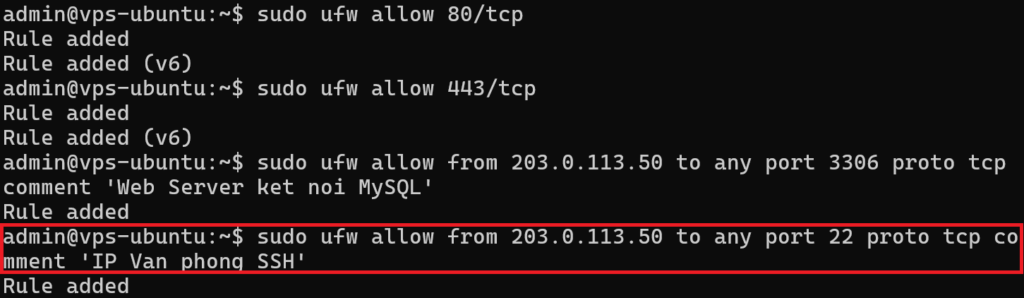
sudo ufw allow from 203.0.113.50 to any port 3306 proto tcp comment 'Web Server ket noi MySQL'
# Chỉ IP văn phòng được vào SSH
sudo ufw allow from 203.0.113.50 to any port 22 proto tcp comment 'IP Van phong SSH'
Lưu ý: sau khi thêm quy tắc theo IP và thử kết nối thành công, hãy xóa quy tắc allow 22/tcp mở chung, nếu không IP khác vẫn lọt qua. Ngoài ra, chỉ nên làm vậy khi bạn có IP tĩnh; với IP động, mỗi lần đổi IP bạn sẽ phải vào VNC Console để cập nhật lại.
Xem, chặn và xóa rule UFW đúng cách
UFW xử lý quy tắc từ trên xuống dưới: quy tắc khớp trước sẽ được áp dụng. Để xem kèm số thứ tự:
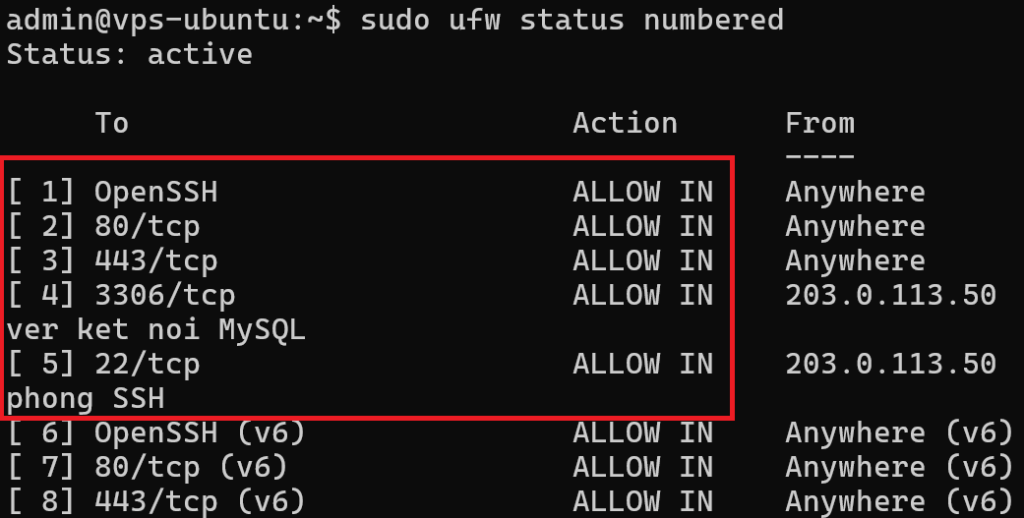
sudo ufw status numbered

Để xóa rule UFW, có hai cách:
- Theo số thứ tự: sudo ufw delete 3. Sau mỗi lần xóa, các dòng bên dưới dồn lên, nên hãy chạy lại status numbered hoặc xóa từ số lớn về số nhỏ.
- Viết lại đúng quy tắc đã tạo: sudo ufw delete allow 8080/tcp.
Để chặn một IP đang quét lỗi (ví dụ 198.51.100.25), lệnh ufw deny from … thông thường sẽ nằm dưới dòng ALLOW 80/tcp Anywhere nên IP đó vẫn vào được web. Hãy chèn lên vị trí đầu:
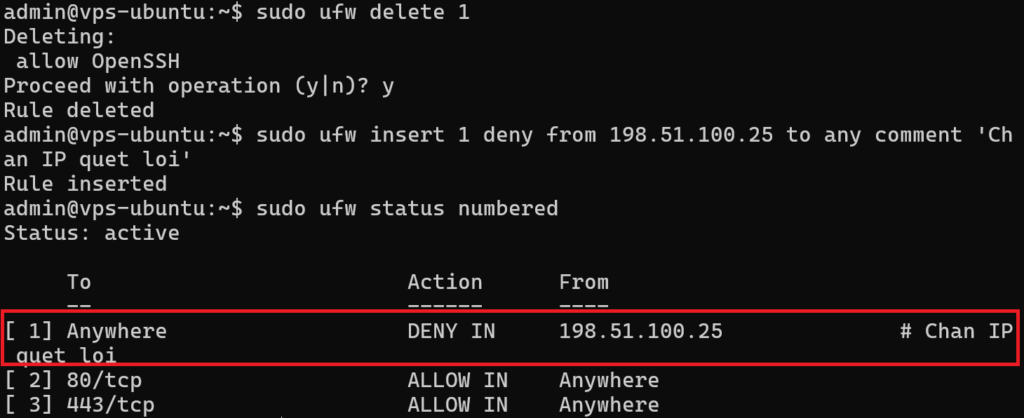
sudo ufw insert 1 deny from 198.51.100.25 to any comment 'Chan IP quet loi'

Kiểm tra và khôi phục khi UFW chặn kết nối
- Xem log chặn gói tin:

sudo ufw logging low
sudo journalctl -k | grep "UFW BLOCK" | tail -n 20
Trường SRC= là IP nguồn, DPT= là cổng đích bị chặn, giúp bạn quyết định có cần mở thêm cổng hay không.
- Khôi phục khi tự khóa SSH:
- Mở VNC / Web Console trong trang quản trị nhà cung cấp.
- Đăng nhập bằng root hoặc tài khoản sudo.
- Mở lại cổng SSH hoặc tạm tắt tường lửa:
sudo ufw allow 22/tcp
# Hoặc tạm tắt để kiểm tra: sudo ufw disable
- Nếu quy tắc quá rối, dùng sudo ufw reset để xóa sạch rồi làm lại theo 3 bước chuẩn.
Nếu đã tắt UFW mà vẫn không SSH hoặc vào website được, nguyên nhân có thể là sshd bị dừng, sai cấu hình mạng hoặc tường lửa lớp ngoài. Hãy chẩn đoán theo bài xử lý khi VPS không kết nối được.
Kết luận
Cấu hình UFW Ubuntu sẽ gọn và an toàn nếu bạn giữ ba nguyên tắc: kiểm tra cổng sshd thực tế trước, mở cổng SSH trước khi ufw enable, và thử kết nối ở cửa sổ mới trước khi thoát phiên cũ. Chỉ mở cổng thật sự cần, giới hạn IP cho cổng database và rà thứ tự bằng ufw status numbered sẽ giảm đáng kể bề mặt tấn công.
Nếu bạn cần VPS Ubuntu hiệu năng ổn định trên NVMe, có sẵn VNC Console để yên tâm cấu hình tường lửa, hãy tham khảo các gói tại THUEVPSGIARE.COM.

Tôi là Trần Thành Hồng Quân, nhân viên kỹ thuật tại THUEVPSGIARE.COM. Với hơn 5 năm kinh nghiệm trong lĩnh vực VPS, Hosting và quản trị hệ thống, tôi đã trực tiếp triển khai, vận hành và xử lý nhiều vấn đề kỹ thuật liên quan đến máy chủ và hạ tầng hosting. Thông qua các bài viết kỹ thuật trên THUEVPSGIARE.COM, tôi mong muốn chia sẻ những kiến thức thực tế, dễ hiểu và có thể áp dụng, giúp người dùng sử dụng VPS, Hosting và Server hiệu quả, ổn định và an toàn hơn.