Kiểm tra bản backup và khôi phục dữ liệu VPS

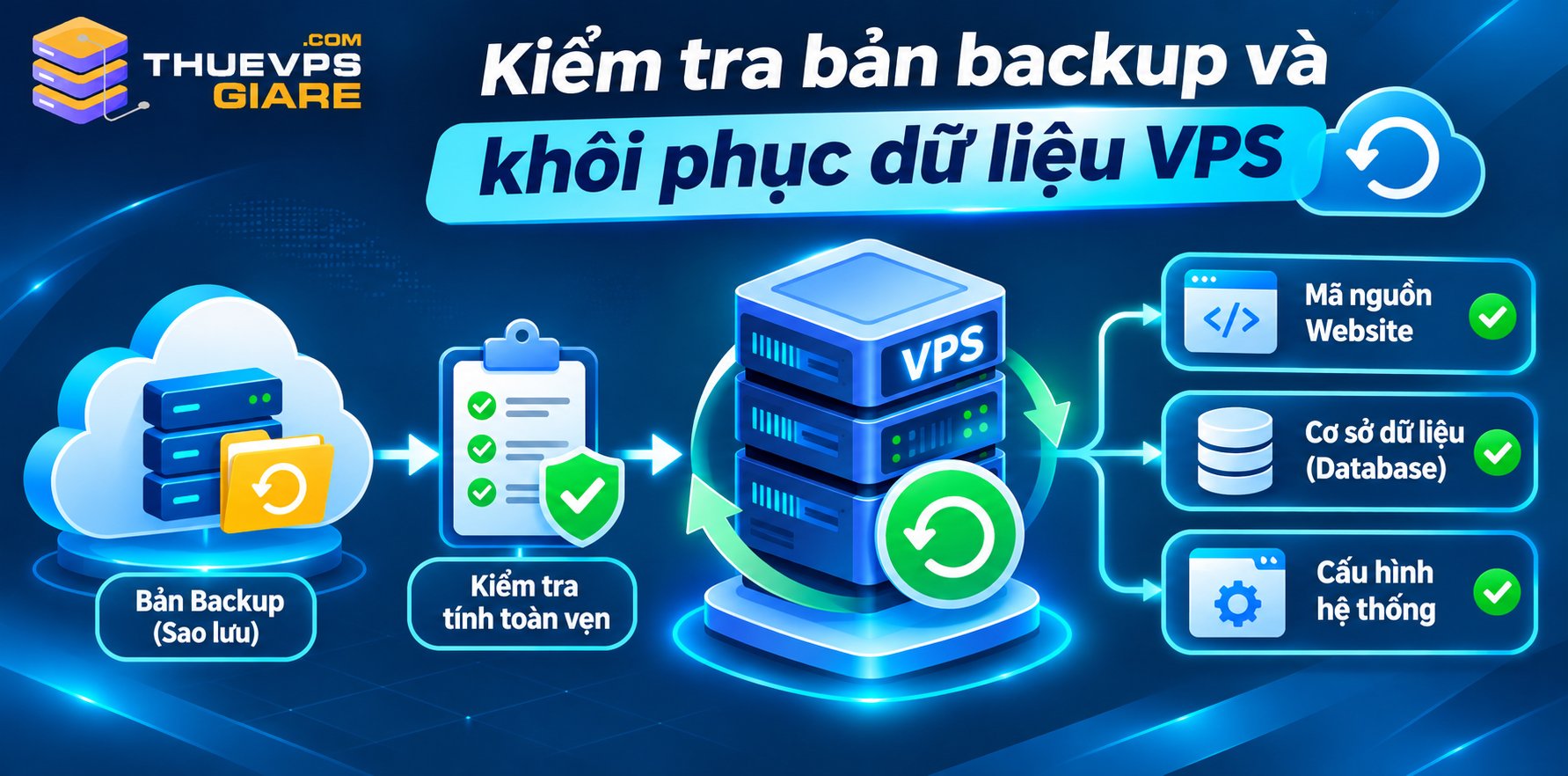
Khôi phục dữ liệu VPS (restore backup VPS) là quá trình đưa mã nguồn, cơ sở dữ liệu và cấu hình máy chủ về trạng thái đã sao lưu. Để khôi phục an toàn, cần kiểm tra tính toàn vẹn của bản backup, xác định dữ liệu cần phục hồi và thử nghiệm trước khi ghi đè hệ thống đang hoạt động.

Khi nào cần khôi phục dữ liệu VPS từ bản backup?

Không phải sự cố nào cũng cần restore toàn bộ. Đánh giá đúng phạm vi ảnh hưởng giúp bạn ít mất dữ liệu nhất.

  • Lỗi sau khi cập nhật: website báo lỗi 500, trắng trang hoặc vỡ giao diện sau khi nâng cấp PHP, WordPress, cài plugin hoặc chạy migration. Nếu thay đổi đã can thiệp sâu vào database, quay về bản backup ngay trước thời điểm cập nhật là cách nhanh nhất.
  • Mất dữ liệu do thao tác nhầm: rm -rf sai đường dẫn, DELETE hoặc DROP TABLE nhầm, đầy ổ đĩa hay tắt nguồn đột ngột làm hỏng bảng InnoDB. Bản backup độc lập là nguồn duy nhất để lấy lại đúng phần đã mất.
  • VPS bị tấn công hoặc nhiễm mã độc: webshell rải trong hàng trăm tệp .php, tài khoản quản trị ẩn hoặc ransomware. Cách an toàn là dựng môi trường sạch, chọn bản backup trước thời điểm bị tấn công, quét mã độc rồi mới nạp dữ liệu.

Restore hay sửa trực tiếp?

Tình huốngCách xử lýLý do
Lỗi cú pháp 1 tệp cấu hình hoặc xung đột 1 pluginSửa trực tiếp (hoặc chép đè đúng 1 tệp từ backup)Không ảnh hưởng database và đơn hàng mới
Xóa nhầm 1 bảng hoặc lỗi cấu trúc databaseRestore riêng Database (hoặc trích riêng bảng từ file .sql)Giữ nguyên mã nguồn và thư mục ảnh
Nhiễm ransomware, hỏng hệ điều hành hoặc chuyển VPS mớiRestore toàn bộ (mã nguồn, database, cấu hình)Môi trường mới sạch và đồng bộ

Kiểm tra bản backup trước khi khôi phục dữ liệu VPS

Nguyên tắc sống còn: không xóa dữ liệu hiện tại rồi nạp ngay một bản backup chưa kiểm tra. Nếu bản đó rỗng hoặc hỏng, bạn mất cả dữ liệu cũ lẫn mới.

Chọn đúng thời điểm. Hãy lấy bản gần nhất ngay trước lúc xảy ra lỗi. Nếu do mã độc, đừng vội chọn bản hôm qua khi mã độc đã ẩn từ 3 ngày trước; hãy kiểm tra mtime của các bản lưu để chọn bản còn sạch.

Kiểm tra kích thước và checksum sau khi tải về thư mục tạm:

				
					ls -lh /root/restore-temp/
sha256sum /root/restore-temp/*


					gzip -t /root/restore-temp/db-backup.sql.gz
tar -tzf /root/restore-temp/web-files.tar.gz | head -n 20
zcat /root/restore-temp/db-backup.sql.gz | tail -n 10


Bản mysqldump hoàn chỉnh phải kết thúc bằng dòng -- Dump completed on .... Nếu dòng cuối bị cắt ngang một câu INSERT INTO, bản đó đã bị ngắt giữa chừng.

Kiểm tra dung lượng, cấu trúc thư mục nén và dòng Dump completed của bản sao lưu trước khi khôi phục VPS

Chuẩn bị VPS trước khi ghi dữ liệu:

  1. Kiểm tra df -h: dữ liệu sau giải nén thường gấp 3 đến 5 lần tệp nén, nên ổ đĩa cần trống ít nhất gấp đôi dung lượng giải nén.
  2. Giữ bản trạng thái hiện tại: đổi tên thư mục cũ sang .old hoặc chụp Snapshot theo quy trình sao lưu dữ liệu VPS, để có đường quay lại nếu chọn nhầm bản.
  3. Bật Maintenance Mode (hoặc trả mã 503) để không phát sinh giao dịch mới bị ghi đè khi đang nạp database.

Khôi phục dữ liệu VPS Linux

Quy trình gồm bốn bước theo thứ tự: mã nguồn, cơ sở dữ liệu, cấu hình dịch vụ, phân quyền.

Khôi phục mã nguồn website

Đừng giải nén đè lên thư mục đang có vì dễ giữ lại tệp rác hoặc mã độc. Hãy đổi tên thư mục cũ rồi giải nén vào thư mục mới:

				
					sudo mv /var/www/example.com /var/www/example.com.old-$(date +%H%M)
sudo mkdir -p /var/www/example.com
sudo tar -xzpf /root/restore-temp/web-files.tar.gz -C /var/www/example.com


Lưu ý: nếu tar -tzf cho thấy đường dẫn trong tệp nén bắt đầu bằng var/www/example.com/..., hãy giải nén với -C / hoặc thêm --strip-components=3 để tránh bị lồng thư mục.

Đổi tên thư mục cũ sang .old và giải nén khôi phục mã nguồn website từ bản backup trên VPS Linux

Khôi phục database MySQL, MariaDB

Tạo database sạch rồi nạp trực tiếp từ tệp nén, không cần tạo tệp .sql trung gian tốn ổ cứng:

				
					sudo mysql -e "DROP DATABASE IF EXISTS app_db; CREATE DATABASE app_db CHARACTER SET utf8mb4 COLLATE utf8mb4_unicode_ci;"
zcat /root/restore-temp/db-backup.sql.gz | sudo mysql app_db


Nếu chuyển sang VPS mới chưa có tài khoản database, hãy xem DB_NAME, DB_USER, DB_PASSWORD trong wp-config.php hoặc .env rồi tạo lại:

				
					sudo mysql -e "CREATE USER IF NOT EXISTS 'app_user'@'localhost' IDENTIFIED BY 'MatKhauTrongFileConfig'; GRANT ALL PRIVILEGES ON app_db.* TO 'app_user'@'localhost'; FLUSH PRIVILEGES;"


Với PostgreSQL định dạng .dump: pg_restore -U postgres -d app_db --clean --if-exists /root/restore-temp/pg-app_db.dump.
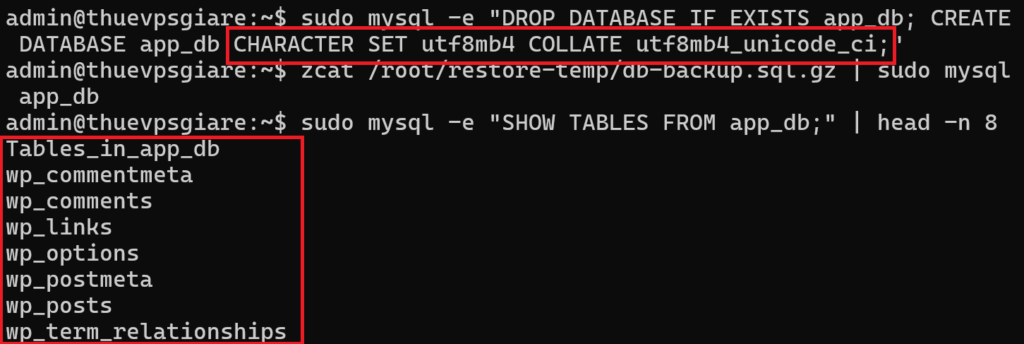
Khôi phục cơ sở dữ liệu MySQL trực tiếp từ tệp nén .sql.gz với bảng mã utf8mb4 trên VPS Linux

Khôi phục cấu hình Nginx, Apache và SSL

Giải nén cấu hình ra thư mục tạm, không đè thẳng vào /etc khi chưa kiểm tra:

				
					mkdir -p /root/restore-temp/etc-unpack
sudo tar -xzpf /root/restore-temp/etc-configs.tar.gz -C /root/restore-temp/etc-unpack
sudo cp -a /root/restore-temp/etc-unpack/etc/letsencrypt/* /etc/letsencrypt/
sudo cp -a /root/restore-temp/etc-unpack/etc/nginx/sites-available/example.com /etc/nginx/sites-available/
sudo ln -sf /etc/nginx/sites-available/example.com /etc/nginx/sites-enabled/


Luôn chạy sudo nginx -t (hoặc sudo apache2ctl configtest), chỉ khi báo syntax is ok mới sudo systemctl reload nginx.

Khôi phục tệp cấu hình Nginx, chứng chỉ SSL Let's Encrypt và kiểm tra cú pháp bằng lệnh nginx -t
Khôi phục tệp cấu hình Nginx, chứng chỉ SSL Let’s Encrypt và kiểm tra cú pháp bằng lệnh nginx -t

Sửa quyền sở hữu sau restore

Giải nén bằng root thường khiến tệp thuộc root:root, làm PHP-FPM không ghi được cache hay tải ảnh lên và báo lỗi 403/500. Hãy chuẩn hóa lại (trên AlmaLinux dùng nginx hoặc apache thay cho www-data):

				
					sudo chown -R www-data:www-data /var/www/example.com
sudo find /var/www/example.com -type d -exec chmod 755 {} \;
sudo find /var/www/example.com -type f -exec chmod 644 {} \;
				
			
Cấp lại quyền sở hữu www-data bằng chown và chuẩn hóa chmod 755, 644 cho mã nguồn sau khi khôi phục VPS

Khôi phục dữ liệu VPS Windows

Với Windows Server, cách restore phụ thuộc công cụ bạn đã dùng để sao lưu.

Nếu dùng Windows Server Backup: mở wbadmin.msc → Recover… → chọn nơi lưu backup và ngày giờ phù hợp → chọn Files and folders, rồi chọn thư mục website cần lấy lại. Nên khôi phục sang một vị trí khác (ví dụ D:\Restore\) để so sánh trước khi chép đè vào C:\inetpub\wwwroot\. Có thể xem các bản lưu bằng PowerShell:

Xem Thêm  Hướng dẫn đổi Port SSH trên Linux an toàn: cấu hình Firewall và kiểm tra kết nối
				
					wbadmin get versions


Nếu dùng SQL Server: nạp tệp .bak bằng sqlcmd hoặc SSMS:

				
					sqlcmd -Q "RESTORE DATABASE [TenDB] FROM DISK = N'D:\Backup\TenDB.bak' WITH REPLACE, RECOVERY"


Sau khi restore, hãy kiểm tra quyền thư mục cho tài khoản chạy IIS Application Pool và khởi động lại site.

Kiểm tra sau khi khôi phục và xử lý lỗi thường gặp

Sau khi khôi phục dữ liệu VPS, hãy kiểm tra theo thứ tự:

  1. Dịch vụ: Nginx/Apache, PHP-FPM, MySQL đã chạy sạch chưa; chạy mysqlcheck nếu bảng báo lỗi.
  2. Website: mở trang chủ, một bài viết, đăng nhập quản trị và form quan trọng.
  3. Dữ liệu chênh lệch: xác định đơn hàng, bài viết, tệp tải lên phát sinh sau thời điểm backup để đối chiếu bổ sung từ email hoặc cổng thanh toán.
  4. SSL và mật khẩu: nếu bản cũ có trước lần gia hạn chứng chỉ hoặc trước khi đổi mật khẩu, hãy chạy lại kiểm tra SSL và cập nhật mật khẩu.
  5. Cache: xóa Redis, Memcached và cache tệp tĩnh để không hiển thị dữ liệu lệch.
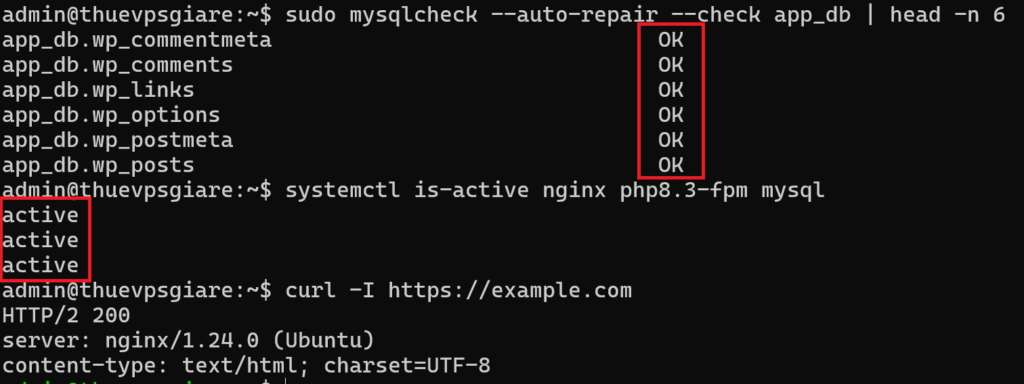
Kiểm tra trạng thái bảng MySQL bằng mysqlcheck, dịch vụ Nginx PHP-FPM và phản hồi HTTPS sau khi restore VPS

Một số lỗi hay gặp:

LỗiNguyên nhân thường gặpCách xử lý
403 / 500 sau khi restoreTệp thuộc root:root hoặc sai quyềnChạy lại chown và chmod như trên
Error establishing a database connectionThiếu user database hoặc sai mật khẩu trong file cấu hìnhTạo lại user, đối chiếu DB_USER, DB_PASSWORD
Ký tự tiếng Việt bị lỗi (???)Tạo database sai charsetTạo lại với utf8mb4 rồi nạp lại
Giải nén bị lồng thư mụcĐường dẫn trong tệp nén có sẵn var/www/...Dùng -C / hoặc --strip-components=3
No space left on deviceỔ đĩa không đủ chỗ cho dữ liệu giải nénDọn dẹp hoặc nạp trực tiếp bằng zcat | mysql

Nếu tệp backup hỏng, hãy thử bản liền trước và rà lại lịch sao lưu dữ liệu VPS để lần sau không lặp lại.

Kết luận

Khôi phục dữ liệu VPS an toàn dựa trên bốn nguyên tắc: chọn đúng thời điểm backup, kiểm tra tệp (gzip -t, dòng Dump completed) trước khi nạp, giữ lại bản .old của trạng thái hiện tại, và kiểm tra quyền cùng dịch vụ sau khi restore. Hãy thử khôi phục dữ liệu VPS trên máy thử nghiệm định kỳ để chắc chắn bản backup dùng được khi sự cố thật xảy ra.

Nếu bạn cần VPS Linux và Windows trên NVMe Enterprise, đủ dung lượng và băng thông để nạp backup nhanh, hãy tham khảo các gói tại Thuê VPS Giá Rẻ.

Có Thể Bạn Thích
Bài viết mới
Zalozalo
Telegram
Lên đầu trang