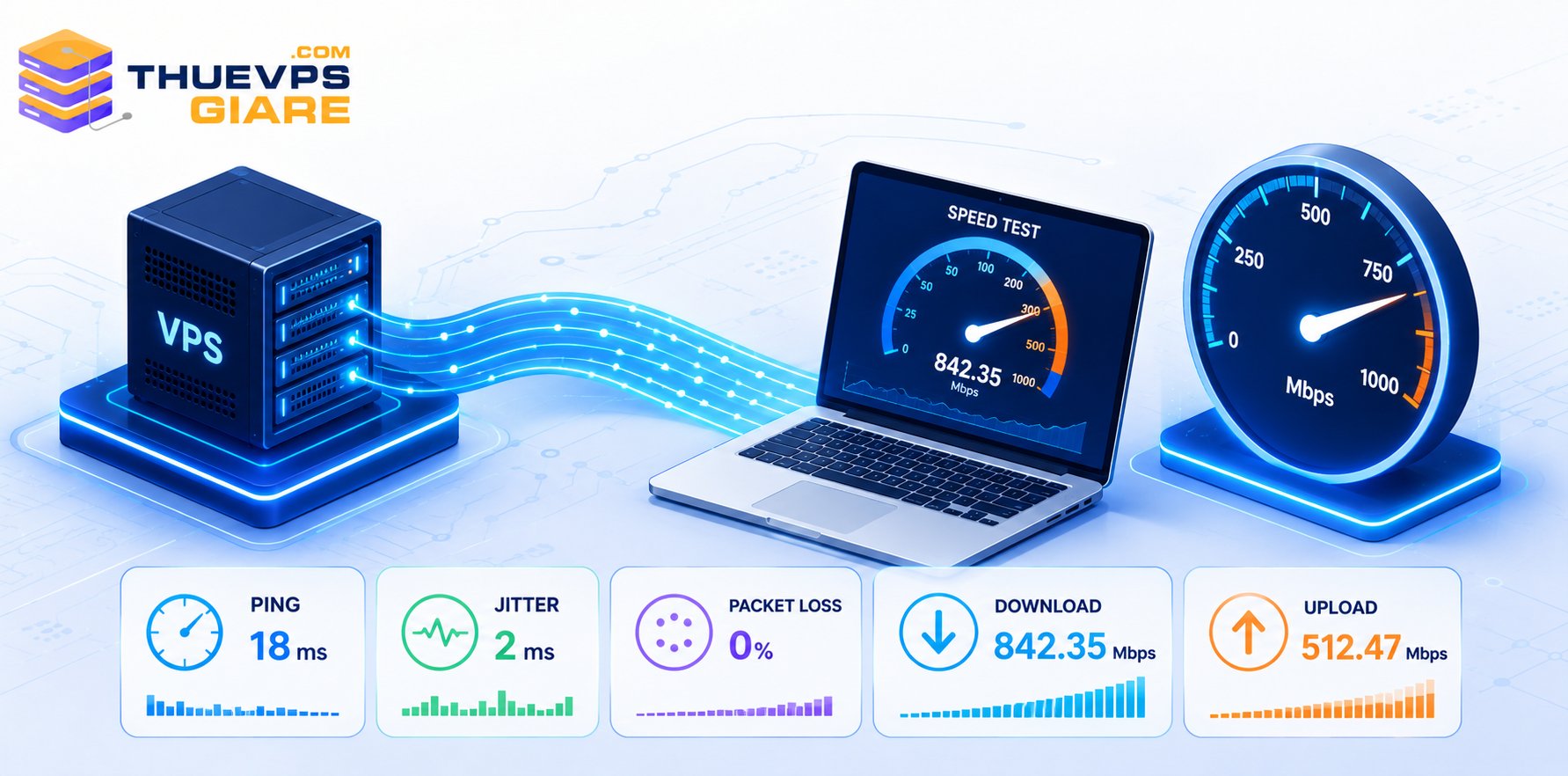
Đọc bảng thống kê ở cuối theo ba tiêu chí:
- Packet loss: đường truyền ổn định phải là 0%. Chỉ 1–3% mất gói đã khiến TCP phải gửi lại liên tục, làm tốc độ tải sụt mạnh và RDP/SSH khựng.
- Độ trễ trung bình: VPS trong nước thường vài chục ms; Singapore, Nhật, Hồng Kông khoảng 40–90 ms; Mỹ hoặc châu Âu khoảng 180–280 ms do khoảng cách địa lý.
- Jitter: xem
mdevtrên Linux hoặc chênh lệch Minimum/Maximum trên Windows. Ping 50 ms dao động ±2 ms mượt hơn nhiều so với ping 20 ms nhưng lúc nhảy lên 250 ms.

Khi ping không phản hồi, kiểm tra thêm cổng dịch vụ
Request timed out hoặc 100% packet loss chưa chắc là VPS sập, vì nhiều nơi chủ động chặn ICMP trên tường lửa. Hãy thử kết nối thẳng vào cổng dịch vụ (22 cho SSH, 80/443 cho web, 3389 cho RDP):
Nếu TcpTestSucceeded là True, mạng VPS vẫn bình thường. Chỉ khi cả ICMP lẫn cổng dịch vụ đều thất bại mới là sự cố thật; khi đó hãy chẩn đoán qua Console theo hướng dẫn VPS không kết nối được.

Kiểm tra tốc độ tải xuống và tải lên ngay trên VPS
Dùng Speedtest trên Linux hoặc trong phiên Windows của VPS
Trên VPS Linux, dùng speedtest-cli hoặc bản Ookla CLI chính thức:
Trên VPS Windows, nên dùng ứng dụng hoặc CLI Speedtest thay vì trình duyệt để không bị giới hạn bởi hiệu năng trên gói ít RAM. Ở lệnh cuối, thay ID_MAY_CHU bằng ID máy chủ lấy từ speedtest -L.

Chọn điểm đo phù hợp và phân biệt Mbps với MB/s
- Đo tới máy chủ cùng quốc gia hoặc cùng trung tâm dữ liệu: kiểm tra tốc độ cổng mạng tối đa nhà cung cấp mở cho VPS.
- Đo tới khu vực có người dùng thực tế: nếu VPS ở Singapore hoặc Mỹ mà khách ở Việt Nam, hãy chọn điểm đo tại Hà Nội, Đà Nẵng hoặc TP.HCM. Bạn cũng nên tham khảo chọn vị trí VPS theo người dùng.
Về đơn vị: Mbps (b thường) là đơn vị nhà cung cấp và Speedtest công bố; MB/s (B hoa) là đơn vị trình duyệt, wget, curl hiển thị. Vì 1 Byte = 8 bit, cổng 100 Mbps khi tải tối đa chỉ hiện khoảng 11,5–12,5 MB/s. Để hiểu thêm về giới hạn đường truyền và lưu lượng hằng tháng, xem bài phân biệt băng thông và tốc độ cổng mạng.
MTR (hoặc WinMTR trên Windows) thống kê Loss%, Avg, Wrst ở từng hop. Cách đầy đủ nhất là chạy MTR hai chiều: từ máy bạn tới VPS và từ VPS ngược về IP của bạn, vì tuyến đi và về thường khác nhau.

Phân biệt mất phản hồi tại hop trung gian với mất gói đến đích
Nhiều người hoang mang khi thấy hop giữa hiện * * * hoặc Loss 50–90% rồi kết luận mạng đứt. Thực tế, router lõi thường giới hạn tốc độ trả lời ICMP, nên cần đọc theo bảng sau:
| Biểu hiện | Bản chất |
| Hop 4–5 Loss 80%, nhưng từ hop 6 đến đích Loss 0%, ping ổn định | Không phải lỗi mạng. Router chỉ giới hạn trả lời ICMP, dữ liệu thật vẫn đi qua thông suốt. |
| Từ hop 6 bắt đầu Loss ~10%, ping tăng và kéo dài qua mọi hop đến đích | Có nghẽn hoặc mất gói thực sự từ đoạn giữa hop 5 và hop 6. |
| Hop 1–2 đã ping cao hoặc mất gói | Lỗi ở Wi-Fi, dây LAN hoặc modem tại nhà/văn phòng của bạn. |
Đọc kết quả theo nhu cầu website, API và Remote Desktop
Băng thông cao nhưng thao tác vẫn chậm
Speedtest trên VPS đạt 300 Mbps nhưng RDP hay SSH vẫn trễ gần nửa giây. Lý do là thao tác điều khiển chỉ truyền gói rất nhỏ, không dùng hết băng thông, nhưng mỗi thao tác phải chờ một vòng khứ hồi (ping). Khi ping vượt khoảng 150 ms hoặc jitter và mất gói cao, cảm giác trễ là không tránh khỏi. Tương tự, ứng dụng gọi hàng chục API nối tiếp giữa hai máy chủ cách xa nhau sẽ cộng dồn độ trễ ở mỗi lần bắt tay TCP/TLS.
Speedtest tốt nhưng người dùng ở mạng khác vẫn gặp lỗi
Nếu Speedtest tốt và bạn truy cập nhanh nhưng khách ở nhà mạng khác báo chậm vào buổi tối, nguyên nhân thường là khác biệt tuyến peering giữa các ISP hoặc nghẽn băng thông quốc tế của riêng nhà mạng đó. Hãy nhờ người dùng chụp kết quả ping và tracert / WinMTR từ chính mạng của họ tới IP VPS.
Khi nào cần kiểm tra CPU, RAM, ổ đĩa hoặc mã nguồn?
Nếu ping ổn định với 0% packet loss, Speedtest đạt đúng cam kết và MTR sạch nhưng website vẫn chậm, nguyên nhân nằm trong VPS. Hãy kiểm tra:
- CPU:
tophoặchtop; CPU luôn 100%, hoặc%wa(I/O Wait) và%st(Steal Time) cao nghĩa là tiến trình phải xếp hàng chờ. - RAM và Swap:
free -m; hết RAM và phải dùng Swap trên ổ đĩa sẽ làm mọi phản hồi chậm rõ rệt. - Disk I/O: backup, nén tệp hoặc truy vấn lớn có thể chiếm hết băng thông ổ đĩa.
- Web server, database và DNS: xem Slow Query Log, giới hạn
pm.max_childrencủa PHP-FPM và cấu hình/etc/resolv.conf, vì DNS lỗi khiến các lệnh gọi ra ngoài bị treo đến timeout.


Tôi là Trần Thành Hồng Quân, nhân viên kỹ thuật tại THUEVPSGIARE.COM. Với hơn 5 năm kinh nghiệm trong lĩnh vực VPS, Hosting và quản trị hệ thống, tôi đã trực tiếp triển khai, vận hành và xử lý nhiều vấn đề kỹ thuật liên quan đến máy chủ và hạ tầng hosting. Thông qua các bài viết kỹ thuật trên THUEVPSGIARE.COM, tôi mong muốn chia sẻ những kiến thức thực tế, dễ hiểu và có thể áp dụng, giúp người dùng sử dụng VPS, Hosting và Server hiệu quả, ổn định và an toàn hơn.