Cài SSL miễn phí cho VPS giúp website bật HTTPS, bảo mật dữ liệu và tránh cảnh báo “Không bảo mật” trên trình duyệt. Với Let’s Encrypt, bạn có thể cài SSL miễn phí mà không cần mua chứng chỉ trả phí. Trong bài viết này, THUEVPSGIARE.COM sẽ hướng dẫn 4 cách cài SSL phổ biến trên cPanel, aaPanel, DirectAdmin và Ubuntu bằng Certbot, phù hợp cho người mới dùng VPS, website WordPress, landing page và website bán hàng.
SSL Miễn Phí Cho VPS Là Gì?
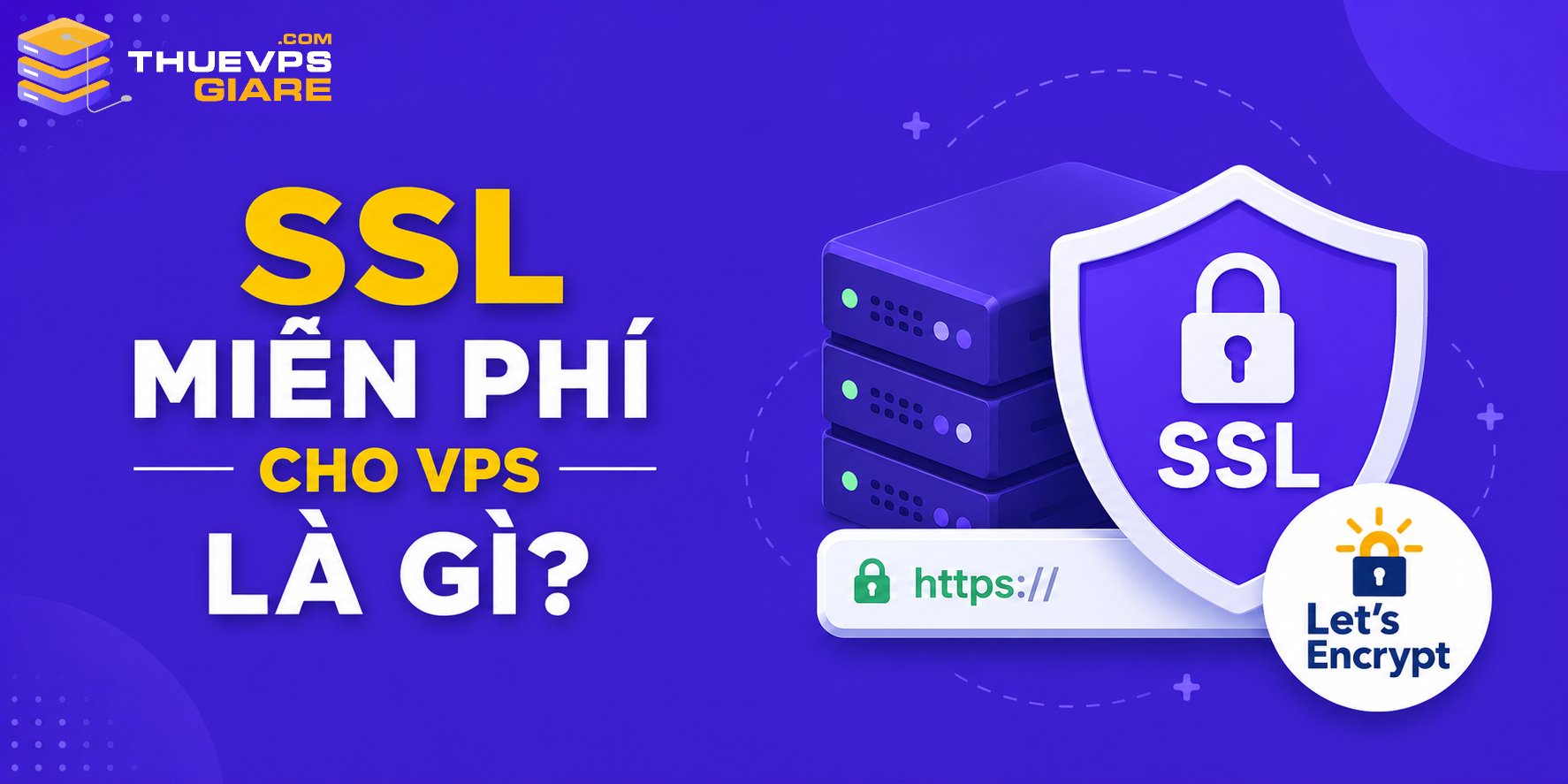
SSL miễn phí cho VPS là chứng chỉ bảo mật được cài đặt trên máy chủ VPS nhằm mã hóa dữ liệu truyền tải giữa website và người dùng thông qua giao thức HTTPS. Giải pháp phổ biến như Let’s Encrypt giúp website tăng bảo mật, tạo sự tin cậy và hỗ trợ cải thiện hiệu quả SEO mà không tốn chi phí.
Let’s Encrypt là gì?
Let’s Encrypt là tổ chức cung cấp chứng chỉ SSL/TLS miễn phí giúp website kích hoạt HTTPS và mã hóa dữ liệu truyền tải giữa người dùng với máy chủ. Dịch vụ này cho phép tự động cấp phát, gia hạn chứng chỉ và được sử dụng rộng rãi để tăng bảo mật, độ tin cậy và hỗ trợ SEO cho website.
Chứng chỉ Let’s Encrypt thường có thời hạn 90 ngày và có thể tự động gia hạn nếu được cấu hình đúng.
Vì Sao VPS Cần Cài SSL?
Website không có SSL thường bị trình duyệt cảnh báo “Không bảo mật”. Điều này dễ làm khách truy cập mất niềm tin, đặc biệt khi website có form đăng nhập, form liên hệ, đặt hàng hoặc thanh toán.
SSL giúp mã hóa dữ liệu truyền giữa trình duyệt và VPS, giảm rủi ro bị nghe lén hoặc đánh cắp thông tin. Ngoài ra, HTTPS cũng là một tín hiệu xếp hạng của Google, hỗ trợ tốt hơn cho SEO và trải nghiệm người dùng.
Nếu bạn đang chạy website bán hàng, landing page quảng cáo, website dịch vụ hoặc WordPress doanh nghiệp, cài SSL là bước gần như bắt buộc.
Điều Kiện Cần Có Trước Khi Cài SSL Cho VPS
Trước khi tiến hành cài đặt SSL, bạn cần đảm bảo hệ thống đáp ứng một số yêu cầu cơ bản.
Domain đã đăng ký
Bạn cần sở hữu một tên miền hợp lệ. Let’s Encrypt không cấp SSL cho địa chỉ IP.
Domain trỏ đúng IP VPS
Tên miền phải được cấu hình DNS và trỏ chính xác về địa chỉ IP của VPS.
Website hoạt động trên HTTP
Website cần truy cập được qua HTTP trước khi tiến hành xác thực SSL.
Mở Port 80 và 443
Hai cổng quan trọng nhất cho việc cấp và sử dụng SSL là:
- Port 80 (HTTP)
- Port 443 (HTTPS)
Nếu firewall hoặc nhà cung cấp dịch vụ chặn các cổng này, quá trình xác thực có thể thất bại.
Có quyền quản trị VPS hoặc Hosting Panel
Bạn cần có quyền truy cập vào:
- cPanel
- aaPanel
- DirectAdmin
- Hoặc quyền Root/Sudo trên Linux
4 Cách Cài SSL Miễn Phí Bằng Let’s Encrypt Phổ Biến Hiện Nay
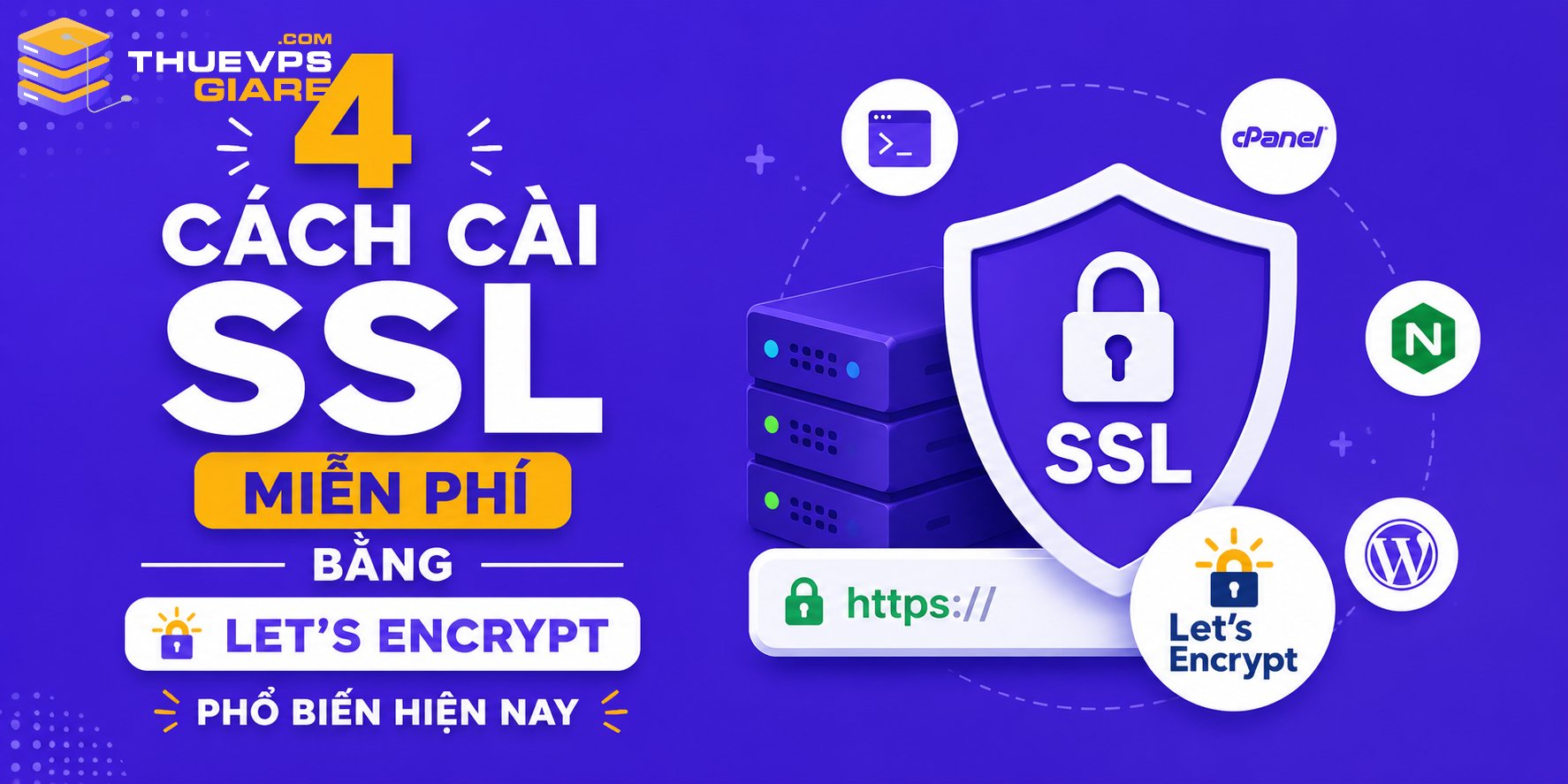
Tùy thuộc vào môi trường quản trị máy chủ, bạn có thể lựa chọn một trong 4 cách cài SSL miễn phí bằng Let’s Encrypt dưới đây.
Cách 1: Cài SSL Miễn Phí Cho VPS Trên cPanel
cPanel là control panel phổ biến trong lĩnh vực hosting và VPS. Nếu VPS của bạn đã cài cPanel/WHM, có thể bật SSL thông qua AutoSSL hoặc Let’s Encrypt trong giao diện cPanel.
Khi nào nên dùng cPanel?
Cách này phù hợp với website doanh nghiệp, WordPress, hosting nhiều website, reseller hosting hoặc người dùng không muốn thao tác bằng dòng lệnh.
Quy trình cài SSL trên cPanel
Đăng nhập cPanel.
Vào mục SSL/TLS Status.
Chọn domain cần cài SSL.
Chạy AutoSSL hoặc Let’s Encrypt nếu hệ thống hỗ trợ.
Chờ hệ thống xác thực và cấp chứng chỉ.
Kiểm tra website bằng HTTPS.
Lưu ý khi cài SSL trên cPanel
Domain phải trỏ đúng IP VPS, port 80 và 443 cần được mở. Bạn cũng nên kiểm tra cả phiên bản www và non-www để tránh lỗi chứng chỉ không khớp tên miền.
Xem bài viết hướng dẫn chi tiết: cài SSL miễn phí trên cPanel.
Cách 2: Cài SSL Miễn Phí Cho VPS Trên aaPanel
aaPanel là control panel miễn phí, phù hợp với người mới dùng VPS Linux, đặc biệt là các website WordPress, landing page hoặc website doanh nghiệp nhỏ.
Khi nào nên dùng aaPanel?
Nên dùng aaPanel nếu bạn muốn quản trị VPS bằng giao diện web, không muốn trả phí bản quyền cao và cần cài SSL nhanh bằng Let’s Encrypt.
Quy trình cài SSL trên aaPanel
Đăng nhập aaPanel.
Vào mục Website.
Chọn website cần cài SSL.
Mở tab SSL.
Chọn Let’s Encrypt.
Chọn domain cần cấp SSL.
Xác nhận cấp chứng chỉ.
Bật Force HTTPS nếu cần.
Lưu ý khi cài SSL trên aaPanel
Website cần được tạo đúng trong aaPanel và domain phải trỏ đúng IP VPS. Sau khi bật SSL, hãy kiểm tra website bằng HTTPS. Nếu vẫn báo không an toàn, có thể website đang bị lỗi Mixed Content.
Xem thêm bài chi tiết: cài SSL miễn phí trên aaPanel.
Cách 3: Cài SSL Miễn Phí Cho VPS Trên DirectAdmin
DirectAdmin là control panel nhẹ, ổn định và được nhiều nhà cung cấp hosting/VPS sử dụng. Nếu VPS đang chạy DirectAdmin, bạn có thể cài SSL miễn phí bằng Let’s Encrypt ngay trong giao diện quản trị.
Khi nào nên dùng DirectAdmin?
DirectAdmin phù hợp với VPS nhiều website, website WordPress, doanh nghiệp nhỏ hoặc người muốn dùng panel nhẹ hơn cPanel.
Quy trình cài SSL trên DirectAdmin
Đăng nhập DirectAdmin.
Chọn domain cần cài SSL.
Vào SSL Certificates.
Chọn Free & automatic certificate from Let’s Encrypt.
Chọn domain, www hoặc subdomain cần cấp SSL.
Lưu cấu hình.
Kiểm tra website bằng HTTPS.
Lưu ý khi cài SSL trên DirectAdmin
Cần bật SSL cho domain và chọn đúng các phiên bản tên miền cần cấp chứng chỉ. Sau khi cài xong, nên kiểm tra redirect từ HTTP sang HTTPS.
Xem thêm bài chi tiết: cài SSL miễn phí trên DirectAdmin.
Cách 4: Cài SSL Let’s Encrypt Trên Ubuntu Bằng Certbot
Nếu VPS không dùng control panel, bạn có thể cài SSL miễn phí bằng Certbot. Đây là công cụ phổ biến để cấp và gia hạn chứng chỉ Let’s Encrypt trên Linux.
Cách này phù hợp với VPS Ubuntu/Debian, website chạy Nginx hoặc Apache, developer hoặc người có kinh nghiệm quản trị VPS bằng SSH.
Cài Certbot trên Ubuntu
Trước tiên, đăng nhập VPS bằng SSH với quyền root hoặc user có sudo. Sau đó cập nhật hệ thống và cài Certbot:
Nếu website đang dùng Cloudflare, có thể bật thêm Always Use HTTPS. Tuy nhiên, bạn vẫn nên cài SSL trực tiếp trên VPS để đảm bảo kết nối từ Cloudflare về máy chủ cũng được bảo mật.
Cách Kiểm Tra SSL Sau Khi Cài Đặt
Sau khi cài SSL miễn phí cho VPS, bạn nên kiểm tra lại để chắc chắn website hoạt động bình thường.
Các bước nên kiểm tra gồm:
- Truy cập website bằng HTTPS và xem biểu tượng ổ khóa.
- Kiểm tra chứng chỉ có đúng domain không.
- Thử truy cập HTTP để xem có tự chuyển sang HTTPS không.
- Kiểm tra website có bị Mixed Content không.
- Kiểm tra ngày hết hạn SSL.
- Bạn cũng có thể dùng SSL Labs để kiểm tra cấu hình SSL chi tiết hơn.
Gia Hạn SSL Let’s Encrypt Trên VPS
SSL Let’s Encrypt thường có thời hạn 90 ngày. Vì vậy, gia hạn tự động là phần rất quan trọng.
Với cPanel, aaPanel và DirectAdmin, hệ thống thường tự gia hạn SSL nếu domain vẫn trỏ đúng IP và port 80 không bị chặn.
Với Certbot, bạn có thể kiểm tra bằng lệnh:
Một số nguyên nhân khiến SSL không tự gia hạn gồm:
- Domain trỏ sai IP.
- DNS chưa cập nhật.
- Firewall chặn port 80.
- Website không truy cập được.
- Web server lỗi.
- Certbot bị lỗi hoặc bị gỡ.
Những Lỗi Thường Gặp Khi Cài SSL Miễn Phí Cho VPS
Trong quá trình cài SSL miễn phí cho VPS, người dùng có thể gặp một số lỗi liên quan đến DNS, firewall, web server hoặc cấu hình HTTPS. Phần lớn lỗi đều có thể xử lý nếu kiểm tra đúng nguyên nhân.
Domain chưa trỏ đúng IP VPS
Đây là lỗi phổ biến nhất khiến Let’s Encrypt không thể xác thực website. Bạn cần kiểm tra bản ghi A Record và đảm bảo domain đang trỏ về đúng IP của VPS.
DNS chưa cập nhật hoàn toàn
Sau khi thay đổi DNS, hệ thống có thể cần từ vài phút đến vài giờ để cập nhật. Nếu vừa trỏ domain về VPS, bạn nên chờ DNS ổn định rồi mới tiến hành cấp SSL.
Port 80 hoặc 443 bị chặn
Let’s Encrypt thường cần truy cập qua port 80 để xác thực tên miền, còn port 443 dùng cho HTTPS. Nếu firewall, CSF, UFW, firewalld hoặc nhà cung cấp cloud chặn các port này, quá trình cấp SSL có thể thất bại.
Let’s Encrypt xác thực thất bại
Nguyên nhân thường đến từ DNS sai, website không truy cập được, web server lỗi, firewall chặn hoặc domain đang proxy sai cấu hình qua Cloudflare. Bạn nên kiểm tra từng yếu tố trước khi cấp lại SSL.
SSL cài thành công nhưng website vẫn báo không an toàn
Trường hợp này thường do website bị lỗi Mixed Content. Nghĩa là website đã chạy HTTPS nhưng vẫn tải hình ảnh, CSS, JavaScript hoặc iframe bằng liên kết HTTP.
Với WordPress, bạn nên kiểm tra lại URL trong phần cài đặt, database, theme, plugin và các tài nguyên tĩnh đang được gọi trên trang.
Lỗi chứng chỉ không đúng domain
Lỗi này xảy ra khi chứng chỉ được cấp thiếu phiên bản www, thiếu subdomain hoặc cấp nhầm tên miền. Nếu website dùng cả domain.com và www.domain.com, bạn nên cấp SSL cho cả hai phiên bản.
SSL không tự gia hạn
Nếu SSL Let’s Encrypt không tự gia hạn, hãy kiểm tra lại DNS, firewall, port 80, trạng thái web server và Certbot hoặc tính năng AutoSSL trên panel. Khi domain đổi IP hoặc website chuyển server, cơ chế gia hạn cũng có thể bị lỗi.
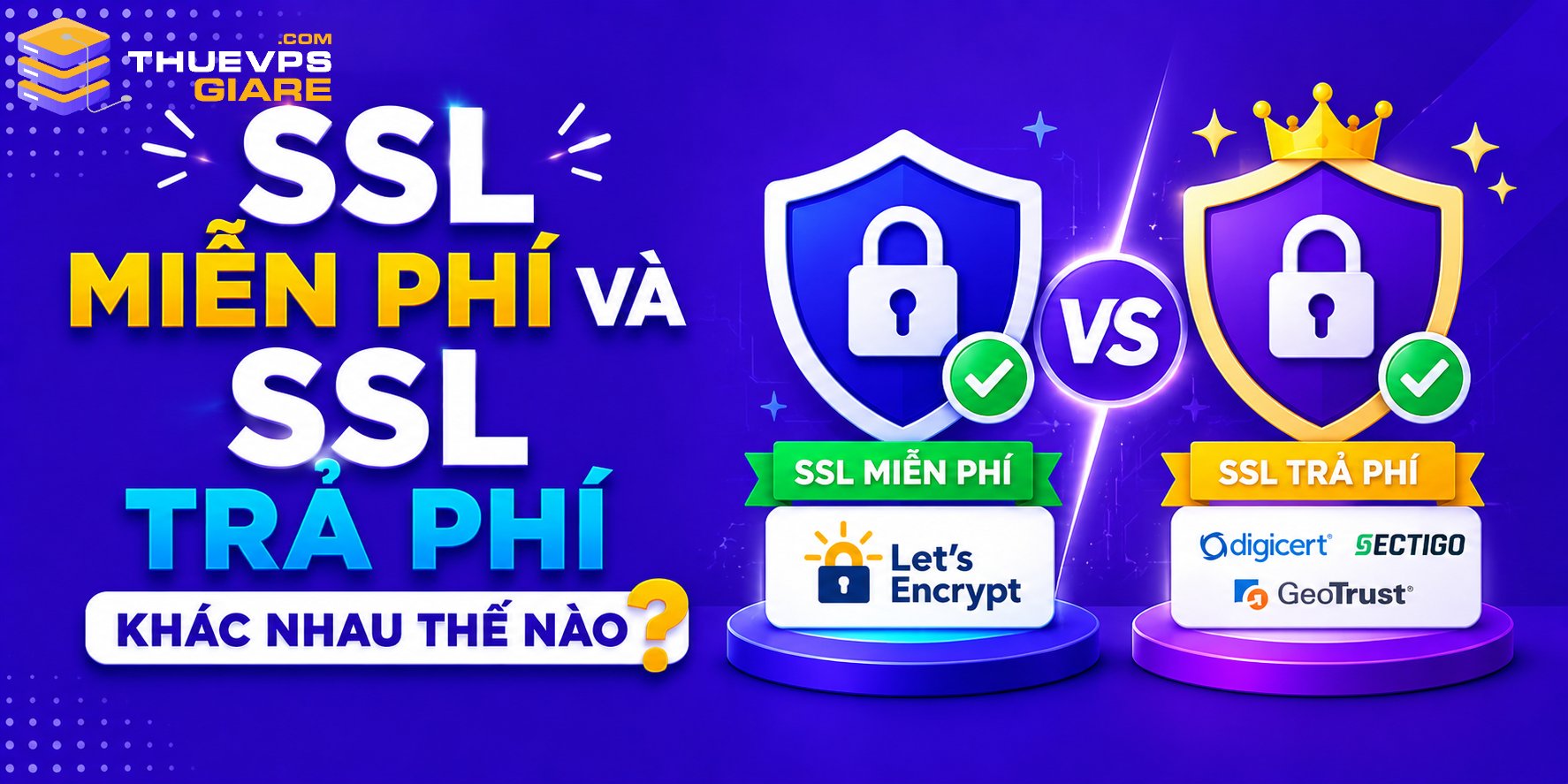
SSL Miễn Phí Và SSL Trả Phí Khác Nhau Thế Nào?
SSL miễn phí và SSL trả phí đều giúp website chạy HTTPS, mã hóa dữ liệu và tăng độ tin cậy với người dùng. Với phần lớn website thông thường, SSL miễn phí từ Let’s Encrypt đã đủ để sử dụng ổn định.
Điểm khác biệt chính nằm ở loại xác thực, chính sách bảo hành và mức hỗ trợ kỹ thuật.
| Tiêu chí | SSL miễn phí | SSL trả phí |
| Chi phí | Miễn phí | Trả phí theo năm |
| Mã hóa HTTPS | Có | Có |
| Xác thực tên miền | Có | Có |
| Xác thực doanh nghiệp | Hạn chế | Có tùy loại SSL |
| Bảo hành | Không | Có |
| Hỗ trợ kỹ thuật | Hạn chế | Tốt hơn |
| Phù hợp | Blog, WordPress, landing page, website nhỏ | Tài chính, ngân hàng, hệ thống lớn |
SSL miễn phí phù hợp với blog cá nhân, website doanh nghiệp nhỏ, landing page, website giới thiệu công ty, website tin tức, website giáo dục và website bán hàng nhỏ.
SSL trả phí phù hợp hơn với website ngân hàng, tài chính, sàn giao dịch, hệ thống thương mại điện tử quy mô lớn hoặc doanh nghiệp cần xác thực tổ chức và chính sách bảo hành SSL rõ ràng.
Nên Chọn VPS Nào Để Cài SSL Và Chạy Website?
Để cài SSL và vận hành website ổn định, VPS cần có tài nguyên phù hợp, IP sạch, hệ điều hành ổn định và hỗ trợ mở đầy đủ port 80, 443. Nếu VPS quá yếu hoặc cấu hình sai, website có thể chạy chậm, lỗi web server hoặc gia hạn SSL thất bại.
Với website nhỏ, blog cá nhân, landing page hoặc WordPress cơ bản, bạn có thể bắt đầu với các gói VPS giá rẻ NVMe để tối ưu chi phí. Nếu website bán hàng, chạy quảng cáo, WooCommerce hoặc có nhiều lượt truy cập, nên chọn VPS cao cấp để có hiệu năng ổn định hơn.
Nếu khách hàng chính ở khu vực quốc tế hoặc cần máy chủ gần Singapore, bạn có thể tham khảo VPS Singapore. Nếu cần phục vụ người dùng tại Mỹ hoặc chạy dự án cần IP US, VPS US sẽ phù hợp hơn.
Tại THUEVPSGIARE.COM, các gói VPS có thể dùng để cài WordPress, aaPanel, DirectAdmin, cPanel, bật SSL miễn phí bằng Let’s Encrypt, chạy Laravel, NodeJS, Python, API, landing page, hệ thống SEO và website bán hàng.
Kết Luận
Cài SSL miễn phí cho VPS là bước quan trọng để website chạy HTTPS, bảo mật dữ liệu và tạo sự tin cậy với người truy cập. Với Let’s Encrypt, bạn có thể bật SSL miễn phí trên cPanel, aaPanel, DirectAdmin hoặc Ubuntu bằng Certbot.
Nếu là người mới, aaPanel hoặc cPanel sẽ dễ thao tác hơn. Nếu cần panel nhẹ, DirectAdmin là lựa chọn tốt. Nếu quen quản trị Linux, Certbot sẽ linh hoạt và tối ưu hơn.
Sau khi cài SSL, hãy kiểm tra chứng chỉ, chuyển HTTP sang HTTPS, xử lý Mixed Content và đảm bảo cơ chế gia hạn tự động hoạt động ổn định.
Nếu bạn đang cần một môi trường ổn định để chạy website, cài Let’s Encrypt và quản trị HTTPS lâu dài, hãy chọn dịch vụ thuê VPS giá rẻ có cấu hình phù hợp, IP sạch và hỗ trợ kỹ thuật tốt để website vận hành an toàn hơn.

- Chuyên môn & Sự nghiệp: Anh có nhiều năm kinh nghiệm thực chiến SEO và Digital Marketing, từng đảm nhận vai trò SEO Manager và CEO tại các Agency thiết kế website.
- Giảng dạy: Trần Tiến Duy hiện đang là giảng viên Digital Marketing tại Cao đẳng FPT Polytechnic TP.HCM.
- Hoạt động khác: Anh còn là cố vấn (mentor) cho các nền tảng hướng nghiệp, cung cấp các khóa học SEO nhằm giải quyết bài toán tối ưu website cho doanh nghiệp
Liên hệ cố vấn SEO website tại Trantienduy.com