Khi chạy website trên VPS dùng cPanel, SSL là yếu tố gần như bắt buộc để website hiển thị HTTPS, bảo mật dữ liệu và tạo sự tin cậy với người truy cập. Bài viết này sẽ hướng dẫn chi tiết cách Cài SSL Miễn Phí Trên cPanel bằng AutoSSL và Let’s Encrypt, cách bật HTTPS, gia hạn SSL và xử lý các lỗi thường gặp.
Điều Kiện Cần Có Trước Khi Cài SSL Trên cPanel
Trước khi cài SSL trên cPanel, bạn cần sở hữu tên miền đã trỏ đúng về hosting hoặc VPS, có quyền truy cập cPanel và đảm bảo website hoạt động bình thường. Ngoài ra, tên miền phải xác thực được với nhà cung cấp SSL để chứng chỉ có thể được cấp và kích hoạt thành công.
Các yêu cầu trên cũng áp dụng cho hầu hết phương pháp cài SSL miễn phí cho VPS. Nếu bạn đang sử dụng DirectAdmin thay vì cPanel, có thể tham khảo hướng dẫn cài SSL trên DirectAdmin để thực hiện các bước tương tự bằng Let’s Encrypt.
Hướng Dẫn Cài SSL Miễn Phí Trên cPanel Bằng AutoSSL
AutoSSL là cách dễ nhất để cài SSL miễn phí cho website trên cPanel. Phương pháp này phù hợp với người mới, không cần dùng dòng lệnh và không cần tự tải chứng chỉ SSL thủ công.
Bước 1: Đăng nhập vào cPanel
Đầu tiên, bạn cần đăng nhập vào cPanel bằng tài khoản mà THUEVPSGIARE.COM đã cung cấp.

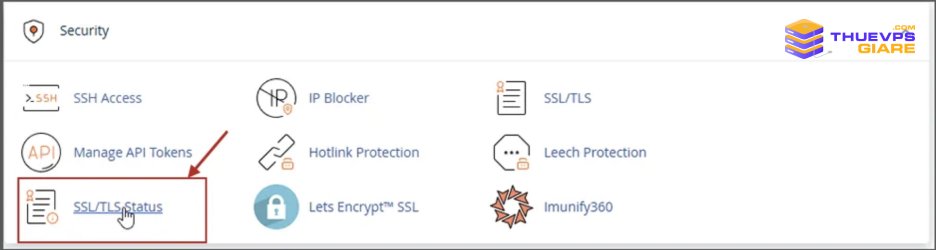
Bước 2: Vào mục SSL/TLS Status
Sau khi đăng nhập cPanel, tìm đến nhóm Security -> chọn SSL/TLS Status
Bước 3: Chọn domain cần cài SSL
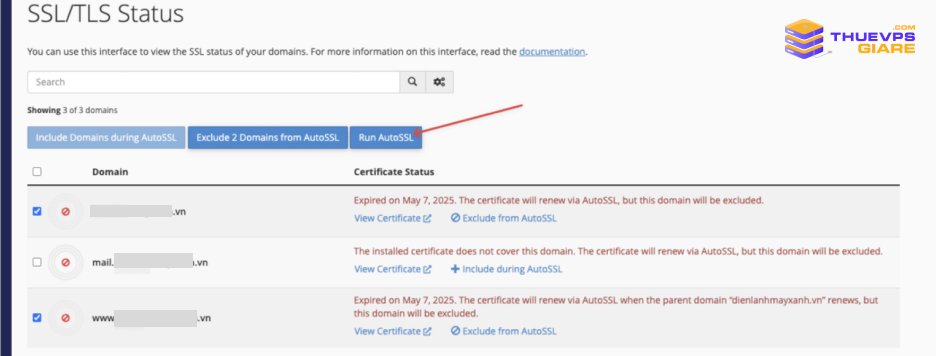
Trong danh sách domain, hãy chọn domain bạn muốn cài SSL. Nếu website dùng cả bản www và non-www, bạn nên chọn cả hai phiên bản.
Bước 4: Chạy AutoSSL
Sau khi chọn domain, bấm Run AutoSSL để hệ thống bắt đầu quá trình cấp chứng chỉ SSL.
Quá trình này thường mất vài phút. Trong thời gian chờ, bạn không nên thay đổi DNS, tắt website hoặc bật/tắt Cloudflare liên tục vì có thể làm quá trình xác thực bị lỗi.
Bước 5: Chờ hệ thống cấp chứng chỉ SSL
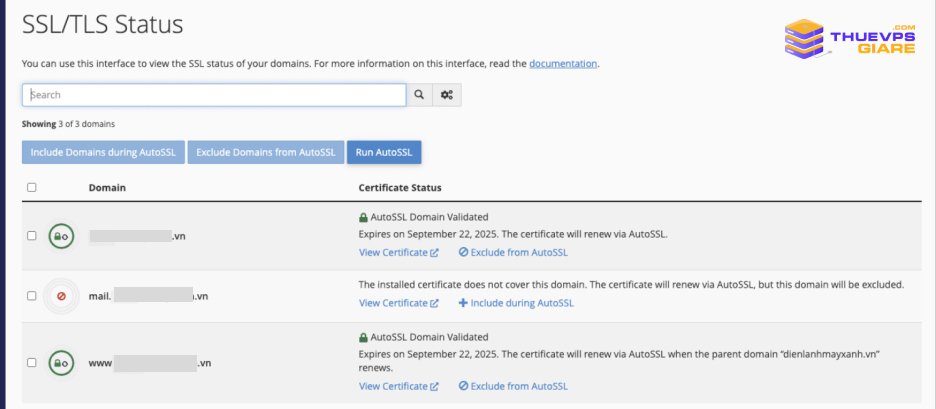
Khi AutoSSL chạy xong, hãy kiểm tra lại trạng thái domain trong SSL/TLS Status. Nếu domain/subdomain hiển thị biểu tượng bảo mật màu xanh, có nghĩa SSL đã cài thành công.
Hướng Dẫn Cài SSL Miễn Phí Trên cPanel Bằng Let’s Encrypt
Một số hệ thống cPanel có mục Let’s Encrypt SSL riêng. Khi đó, bạn có thể cài SSL trực tiếp từ giao diện Let’s Encrypt thay vì chạy AutoSSL trong SSL/TLS Status.
Bước 1: Đăng nhập vào Cpanel
Đầu tiên, bạn cần đăng nhập vào cPanel bằng tài khoản mà THUEVPSGIARE.COM đã cung cấp.
Bước 2: Truy cập Let’s Encrypt SSL
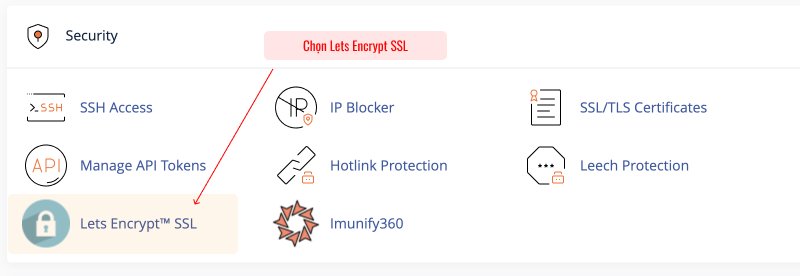
Trong cPanel, tìm mục Security -> Chọn Let’s Encrypt SSL.
Bước 3: Chọn Domain Cần Cấp SSL
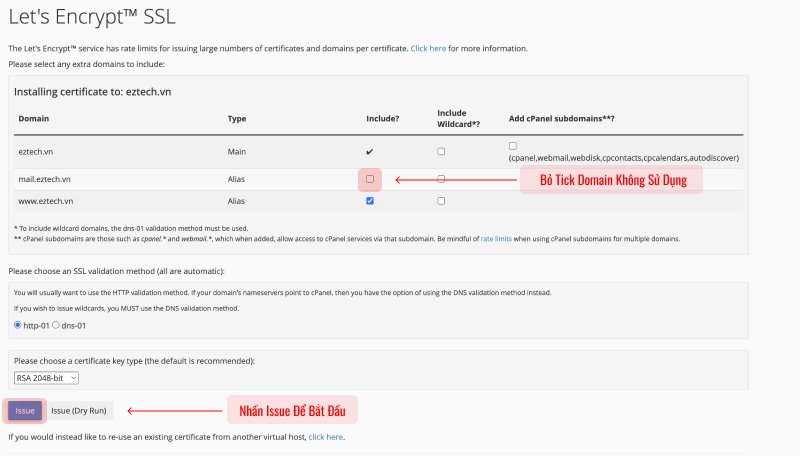
Chọn domain cần cài SSL -> Nhấn Issue để bắt đầu
Nếu website sử dụng cả hai phiên bản có www và không www, hãy chọn đầy đủ để tránh lỗi một phiên bản có HTTPS còn phiên bản kia lại báo không bảo mật.

Bước 4: Kích Hoạt Chứng Chỉ SSL
Chọn domain và sub domain cần cài -> bấm Issue để bắt đầu cài đặt. Hệ thống sẽ gửi yêu cầu cấp chứng chỉ đến Let’s Encrypt và tiến hành xác thực domain.
Nếu xác thực thành công, chứng chỉ SSL sẽ được tự động cài vào domain trên cPanel.
Bước 5: Kiểm Tra Trạng Thái SSL
Sau khi kích hoạt Let’s Encrypt, bạn cần mở trình duyệt và truy cập:
https://domain.com
Nếu xuất hiện biểu tượng ổ khóa trên thanh địa chỉ, bạn đã cài SSL thành công.
Nhưng khoan vội ăn mừng.
Còn một bước rất nhiều người bỏ qua: ép toàn bộ website sử dụng HTTPS.
Và đây cũng là bước quyết định liệu SSL của bạn có thực sự phát huy tác dụng hay không.
Cách Bật Chuyển Hướng HTTPS Trên cPanel
Sau khi cài SSL thành công, website vẫn có thể truy cập bằng HTTP nếu chưa bật chuyển hướng HTTPS. Vì vậy, bạn cần cấu hình redirect để mọi truy cập HTTP tự động chuyển sang HTTPS.
Redirect HTTPS bằng Domains
Trong cPanel, vào mục Domains. Tại danh sách domain, tìm domain cần bật HTTPS và kiểm tra tùy chọn chuyển hướng.
Một số giao diện cPanel có sẵn công tắc Force HTTPS Redirect ngay trong mục Domains. Khi bật tùy chọn này, cPanel sẽ tự động cấu hình để domain chuyển từ HTTP sang HTTPS.
Force HTTPS Redirect
Nếu cPanel có tùy chọn Force HTTPS Redirect, bạn chỉ cần bật cho domain cần sử dụng HTTPS. Sau đó, truy cập thử:
http://example.com
Nếu website tự chuyển sang:
https://example.com
nghĩa là redirect đã hoạt động.
Tính năng này rất tiện cho người mới vì không cần chỉnh file .htaccess thủ công.
Redirect bằng .htaccess
Nếu cPanel không có nút Force HTTPS Redirect hoặc redirect chưa hoạt động, bạn có thể thêm rule vào file .htaccess trong thư mục public_html.
Đoạn cấu hình thường dùng:
Sau khi lưu file, hãy mở lại website bằng HTTP để kiểm tra. Nếu được chuyển sang HTTPS, cấu hình đã thành công.
Lưu ý: trước khi sửa .htaccess, nên backup file cũ để tránh lỗi 500 nếu nhập sai cú pháp.
Những Lỗi Thường Gặp Khi Cài SSL Trên cPanel
Ngay cả khi làm đúng hướng dẫn, đôi khi SSL vẫn có thể gặp sự cố.
Dưới đây là những lỗi phổ biến nhất.
AutoSSL Không Cấp Được Chứng Chỉ
Đây là lỗi mà hầu như quản trị viên nào cũng từng gặp.
Nguyên nhân
- DNS chưa cập nhật.
- Domain trỏ sai IP.
- Firewall chặn kết nối.
- Website không truy cập được từ internet.
Cách khắc phục
- Kiểm tra DNS.
- Kiểm tra A Record.
- Mở Port 80 và 443.
- Chạy lại AutoSSL sau khi DNS ổn định.
Domain Chưa Trỏ Đúng IP
Let’s Encrypt phải xác minh rằng bạn thực sự sở hữu tên miền.
Nếu domain vẫn trỏ về máy chủ cũ, quá trình xác thực sẽ thất bại.
Đây là lỗi phổ biến nhất đối với website mới chuyển VPS.
DNS Chưa Cập Nhật
DNS không phải lúc nào cũng thay đổi ngay lập tức.
Tùy nhà mạng và DNS resolver, quá trình cập nhật có thể kéo dài từ vài phút đến 48 giờ.
Kiên nhẫn đôi khi chính là giải pháp.
Let’s Encrypt Validation Failed
Thông báo này thường xuất hiện khi hệ thống không thể xác minh website.
Các nguyên nhân phổ biến:
- Domain sai.
- Port 80 bị khóa.
- Website trả về lỗi 403 hoặc 404.
Website Vẫn Báo “Not Secure”
SSL đã được cài.
HTTPS vẫn hoạt động.
Nhưng trình duyệt lại tiếp tục cảnh báo.
Nghe có vẻ vô lý, nhưng đây là một trong những lỗi phổ biến nhất.
Nguyên nhân thường nằm ở Mixed Content.
Lỗi Mixed Content
Website đang tải một hoặc nhiều tài nguyên bằng HTTP.
Ví dụ:
- Hình ảnh.
- CSS.
- JavaScript.
- Font chữ.
Khi HTTPS và HTTP cùng tồn tại trên một trang, trình duyệt sẽ hiển thị cảnh báo bảo mật.
Đây là lỗi rất thường gặp trên WordPress sau khi chuyển từ HTTP sang HTTPS.
SSL Đã Cài Nhưng HTTPS Không Hoạt Động
Nguyên nhân có thể đến từ:
- Cache trình duyệt.
- Cache Cloudflare.
- Plugin cache.
- Cấu hình Virtual Host sai.
Trong nhiều trường hợp, chỉ cần xóa cache là vấn đề được giải quyết.
Cách Gia Hạn SSL Miễn Phí Trên cPanel
Một trong những nỗi lo lớn nhất của người mới là:
“SSL có hết hạn không?”
Câu trả lời là có.
Nhưng may mắn thay, bạn gần như không cần lo lắng.
SSL Let’s Encrypt Có Thời Hạn Bao Lâu?
Thông thường:
Let’s Encrypt có thời hạn 90 ngày.
Nghe có vẻ ngắn.
Nhưng điều này được thiết kế để tăng tính bảo mật và giảm rủi ro khi chứng chỉ bị lộ.
AutoSSL Gia Hạn Như Thế Nào?
AutoSSL hoạt động giống như một trợ lý âm thầm phía sau hệ thống.
Trước khi SSL hết hạn, cPanel sẽ:
- Kiểm tra trạng thái domain.
- Yêu cầu chứng chỉ mới.
- Tự động thay thế chứng chỉ cũ.
Người dùng gần như không cần thực hiện bất kỳ thao tác nào.
Kiểm Tra Trạng Thái Gia Hạn
Bạn có thể kiểm tra trong:
SSL/TLS Status
Tại đây, cPanel hiển thị:
- Trạng thái chứng chỉ.
- Ngày hết hạn.
- Kết quả AutoSSL gần nhất.
Xử Lý Lỗi Gia Hạn Thất Bại
Nếu SSL không tự động gia hạn:
- Kiểm tra DNS.
- Kiểm tra Port 80.
- Kiểm tra website có đang hoạt động không.
- Chạy lại AutoSSL thủ công.
Trong phần lớn trường hợp, vấn đề xuất phát từ việc domain không còn trỏ đúng VPS.
Sau khi hoàn tất các bước trên, website của bạn không chỉ an toàn hơn mà còn sẵn sàng đáp ứng các tiêu chuẩn bảo mật hiện đại của Google và các trình duyệt lớn. Và đó chính là nền tảng để xây dựng một website chuyên nghiệp, đáng tin cậy và có khả năng cạnh tranh tốt hơn trên kết quả tìm kiếm.
Kết Luận
Việc Cài SSL Miễn Phí Trên cPanel bằng AutoSSL hoặc Let’s Encrypt không quá phức tạp nếu domain đã trỏ đúng IP, website đã được thêm vào cPanel và VPS mở đầy đủ port 80, 443. Sau khi cài SSL, bạn cần bật chuyển hướng HTTPS, kiểm tra biểu tượng ổ khóa, xử lý mixed content và đảm bảo chứng chỉ được tự động gia hạn.
Với website WordPress, landing page, blog cá nhân hoặc website doanh nghiệp nhỏ, SSL miễn phí là lựa chọn rất phù hợp để tiết kiệm chi phí mà vẫn đảm bảo HTTPS cơ bản. Tuy nhiên, để SSL hoạt động ổn định, nền tảng VPS cũng rất quan trọng. Bạn nên chọn dịch vụ thuê VPS giá rẻ có IP sạch, tốc độ ổn định, hỗ trợ cPanel, backup và kỹ thuật hỗ trợ khi cần xử lý lỗi SSL hoặc website.

- Chuyên môn & Sự nghiệp: Anh có nhiều năm kinh nghiệm thực chiến SEO và Digital Marketing, từng đảm nhận vai trò SEO Manager và CEO tại các Agency thiết kế website.
- Giảng dạy: Trần Tiến Duy hiện đang là giảng viên Digital Marketing tại Cao đẳng FPT Polytechnic TP.HCM.
- Hoạt động khác: Anh còn là cố vấn (mentor) cho các nền tảng hướng nghiệp, cung cấp các khóa học SEO nhằm giải quyết bài toán tối ưu website cho doanh nghiệp
Liên hệ cố vấn SEO website tại Trantienduy.com