Việc cài SSL trên DirectAdmin là bước quan trọng giúp website chuyển từ giao thức HTTP sang HTTPS, mã hóa dữ liệu và nâng cao mức độ bảo mật khi người dùng truy cập. Hiện nay, DirectAdmin đã tích hợp sẵn Let’s Encrypt, cho phép chủ website dễ dàng cài SSL cho DirectAdmin hoàn toàn miễn phí mà không cần cấu hình phức tạp.
Trong bài viết này, THUEVPSGIARE.COM sẽ hướng dẫn bạn cách cài đặt SSL Let’s Encrypt trên DirectAdmin, đồng thời chia sẻ những điều kiện cần chuẩn bị trước khi cài đặt để quá trình kích hoạt SSL diễn ra nhanh chóng và thành công.
SSL Trên DirectAdmin Là Gì?
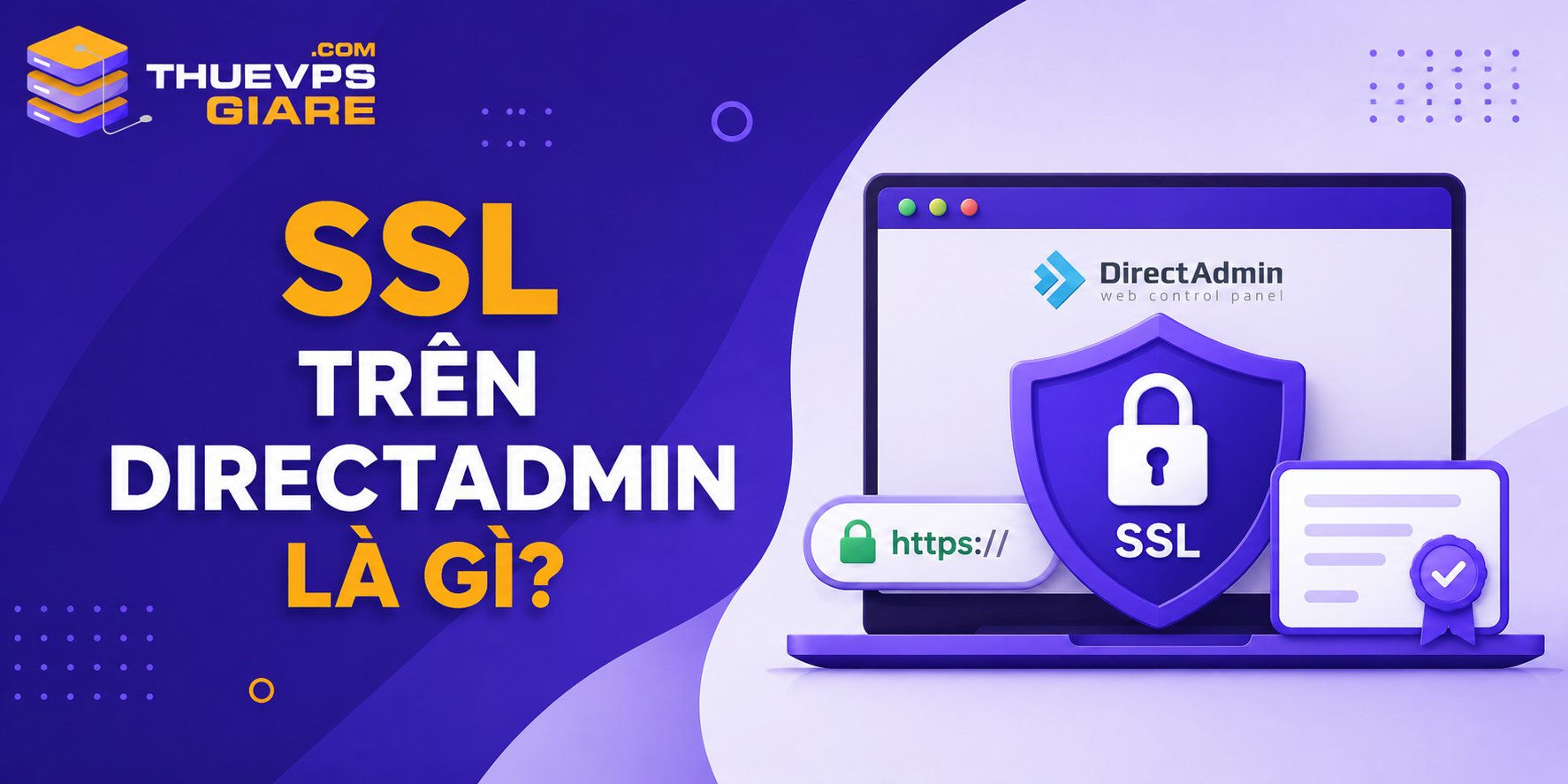
SSL (Secure Sockets Layer) là chứng chỉ bảo mật giúp mã hóa dữ liệu trao đổi giữa trình duyệt của người dùng và máy chủ. Khi website được cài SSL, địa chỉ sẽ chuyển từ http:// sang https://, đồng thời hiển thị biểu tượng ổ khóa trên thanh địa chỉ trình duyệt.
Đối với DirectAdmin, SSL được tích hợp trực tiếp trong bảng điều khiển, giúp người dùng có thể cài đặt SSL trên DirectAdmin chỉ với vài thao tác mà không cần sử dụng dòng lệnh hay cài thêm phần mềm hỗ trợ.
Hiện nay, DirectAdmin hỗ trợ nhiều loại chứng chỉ SSL khác nhau như:
- SSL miễn phí từ Let’s Encrypt.
- SSL thương mại từ Sectigo, DigiCert, GlobalSign…
- Chứng chỉ SSL Wildcard (tùy cấu hình máy chủ).
Trong đó, Let’s Encrypt là lựa chọn được sử dụng phổ biến nhất nhờ các ưu điểm:
- Hoàn toàn miễn phí.
- Được các trình duyệt lớn tin cậy.
- Tự động gia hạn định kỳ.
- Cài đặt nhanh chỉ trong vài phút.
- Phù hợp với blog, website doanh nghiệp, landing page, website bán hàng và hầu hết các dự án hiện nay.
Nếu đang sử dụng Hosting hoặc VPS cài DirectAdmin, bạn hoàn toàn có thể cài SSL cho DirectAdmin mà không cần kiến thức chuyên sâu về quản trị máy chủ.
Nếu website đang chạy trên VPS, bạn nên tham khảo thêm bài viết Cài SSL cho VPS để hiểu tổng quan về SSL và các phương pháp triển khai trên nhiều nền tảng khác nhau.
Điều Kiện Trước Khi Cài SSL Trên DirectAdmin
Trước khi bắt đầu cài đặt SSL Let’s Encrypt trên DirectAdmin, bạn nên kiểm tra một số điều kiện dưới đây
- Tên miền đã trỏ đúng về IP của Hosting hoặc VPS
- Website có thể truy cập bằng HTTP
- Máy chủ ảo đã Mở Port 80 và 443
- DirectAdmin đã hỗ trợ Let’s Encrypt
- Nếu sử dụng Cloudflare, nên tạm chuyển bản ghi DNS sang DNS Only trong quá trình cấp chứng chỉ để tránh lỗi xác thực.
Việc chuẩn bị đầy đủ các điều kiện này sẽ giúp quá trình cài đặt diễn ra nhanh chóng, hạn chế lỗi.
Cách Cài SSL Miễn Phí Trên DirectAdmin Bằng Let’s Encrypt
Đây là phương pháp được sử dụng phổ biến nhất hiện nay nhờ thao tác đơn giản, hoàn toàn miễn phí và được DirectAdmin hỗ trợ tự động.
Toàn bộ quá trình cài SSL trên DirectAdmin chỉ mất khoảng 1–2 phút nếu tên miền đã được cấu hình chính xác.
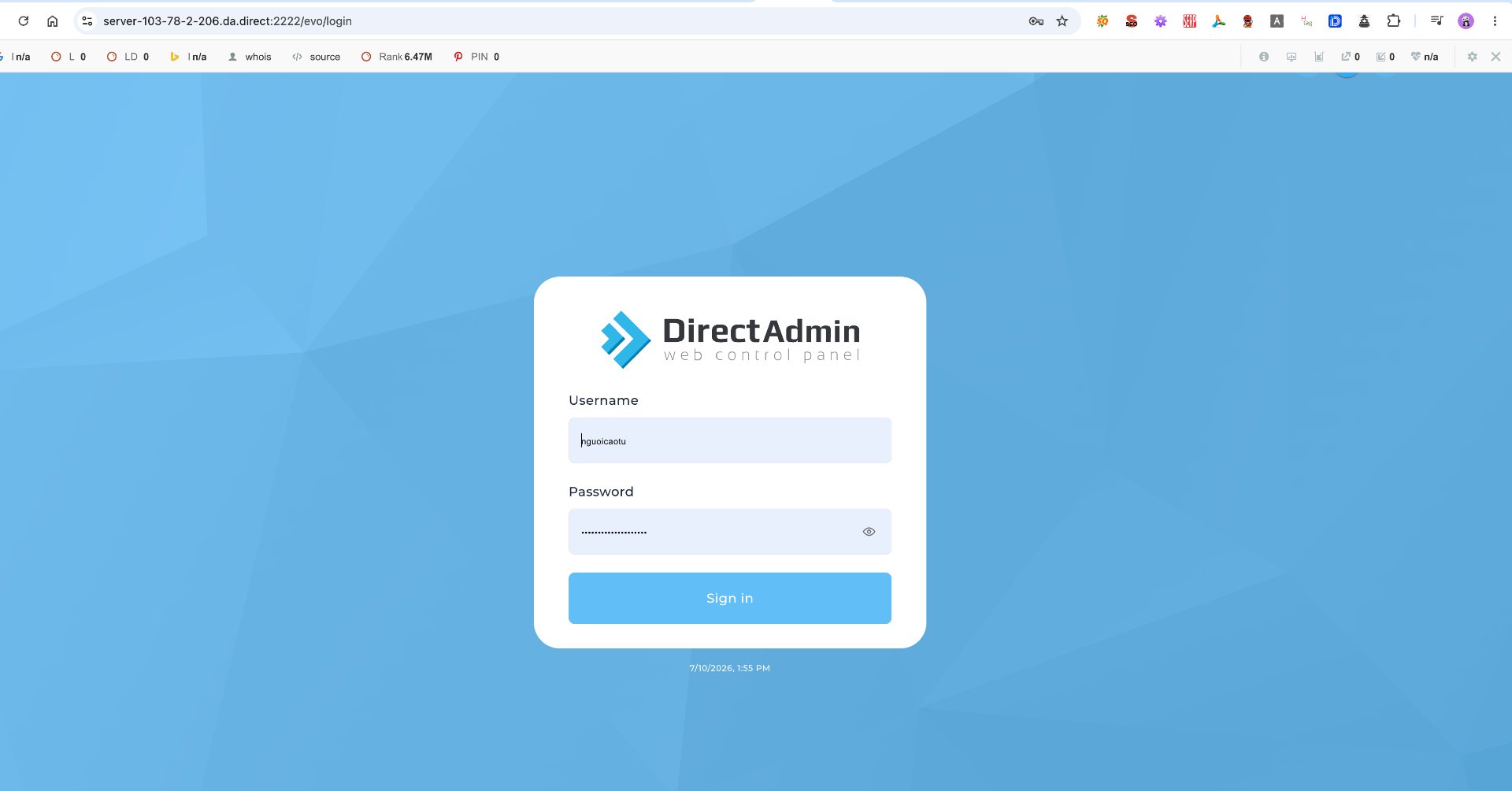
Bước 1: Đăng nhập DirectAdmin
Truy cập đường dẫn đăng nhập DirectAdmin do nhà cung cấp Hosting hoặc VPS cung cấp.
Sau đó đăng nhập bằng tài khoản quản trị website.
Bước 2: Mở mục SSL Certificates
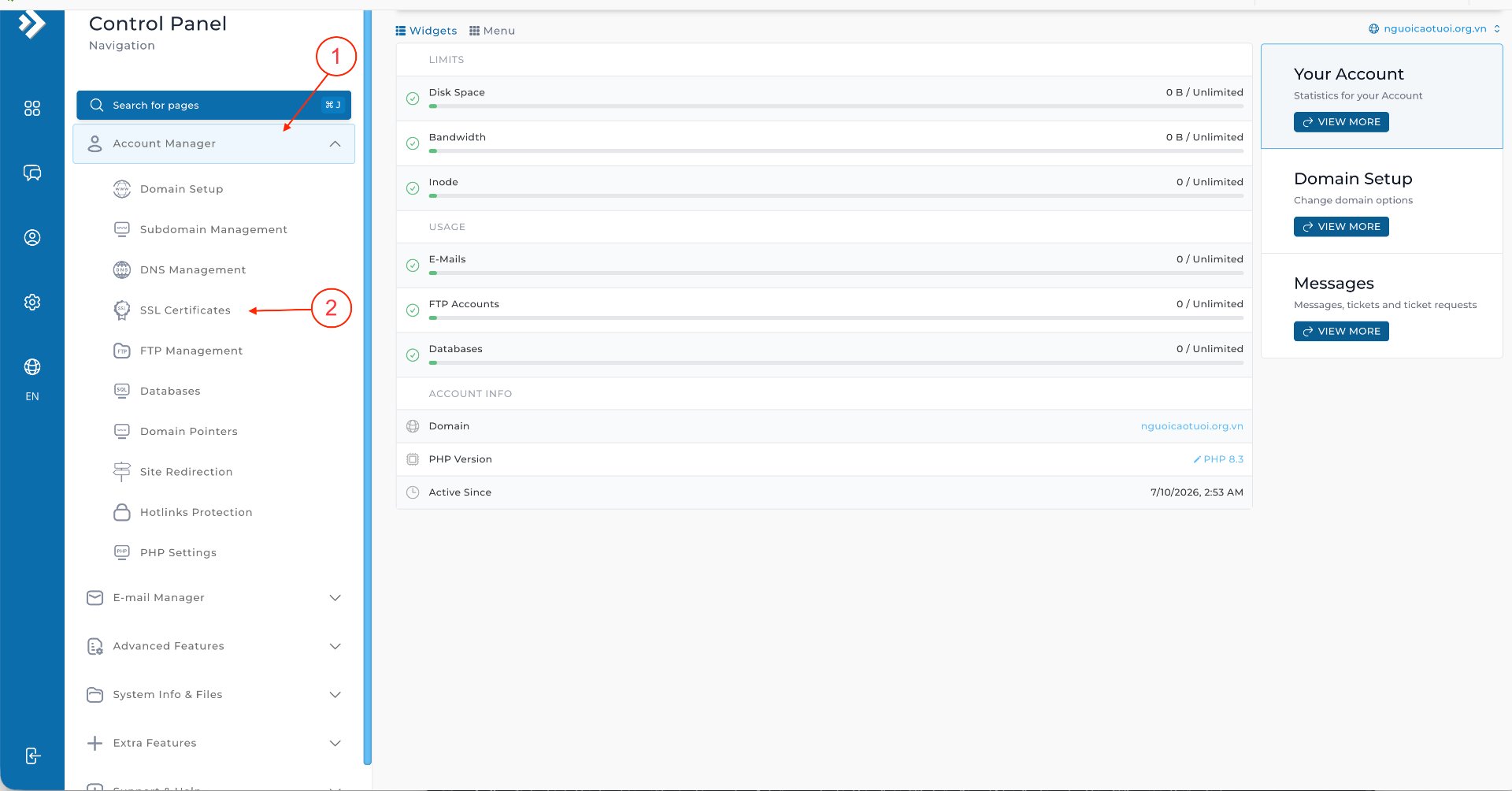
Từ giao diện chính của DirectAdmin, truy cập:
Account Manager → SSL Certificates
Đây là nơi quản lý toàn bộ chứng chỉ SSL của website.
Bước 3: Cài đặt Let’s Encrypt SSL
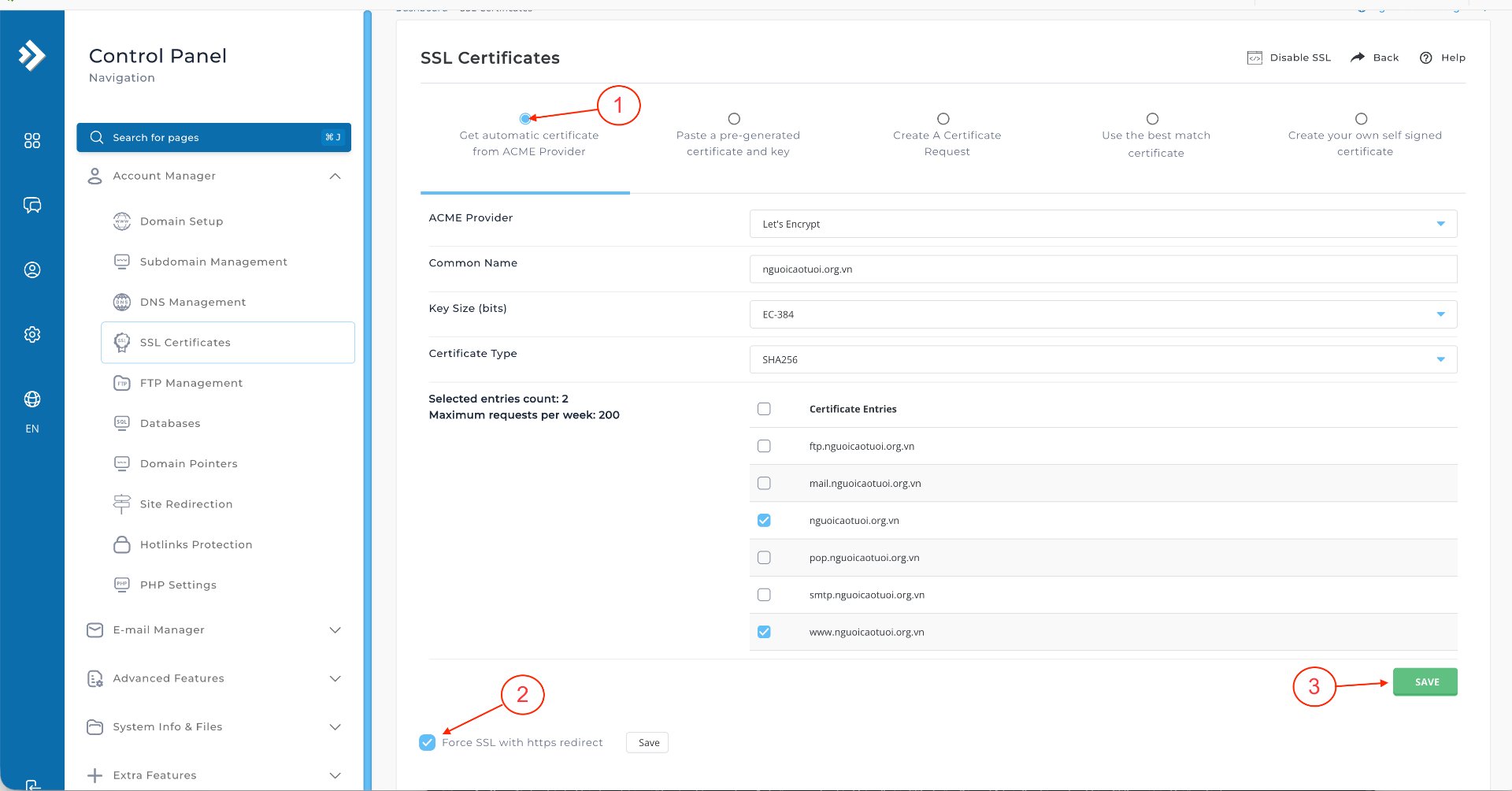
Tại trang SSL Certificates,
chọn Get automatic certificate from ACME Provider
Tiếp theo, đánh dấu các hostname cần bảo vệ bằng SSL, chẳng hạn:
- domain.com
- www.domain.com
- mail.domain.com (nếu có sử dụng email)
- ftp.domain.com (nếu cần)
Thông thường, bạn nên chọn cả phiên bản có www và không có www để tránh lỗi chuyển hướng hoặc cảnh báo bảo mật khi người dùng truy cập.
Bước 4: Nhấn Save để bắt đầu cấp chứng chỉ
Sau khi hoàn tất các lựa chọn, nhấn Save.
DirectAdmin sẽ tự động:
- Gửi yêu cầu đến Let’s Encrypt.
- Xác thực tên miền.
- Tạo Private Key.
- Cài đặt chứng chỉ SSL.
- Cấu hình Virtual Host.
- Kích hoạt HTTPS cho website.
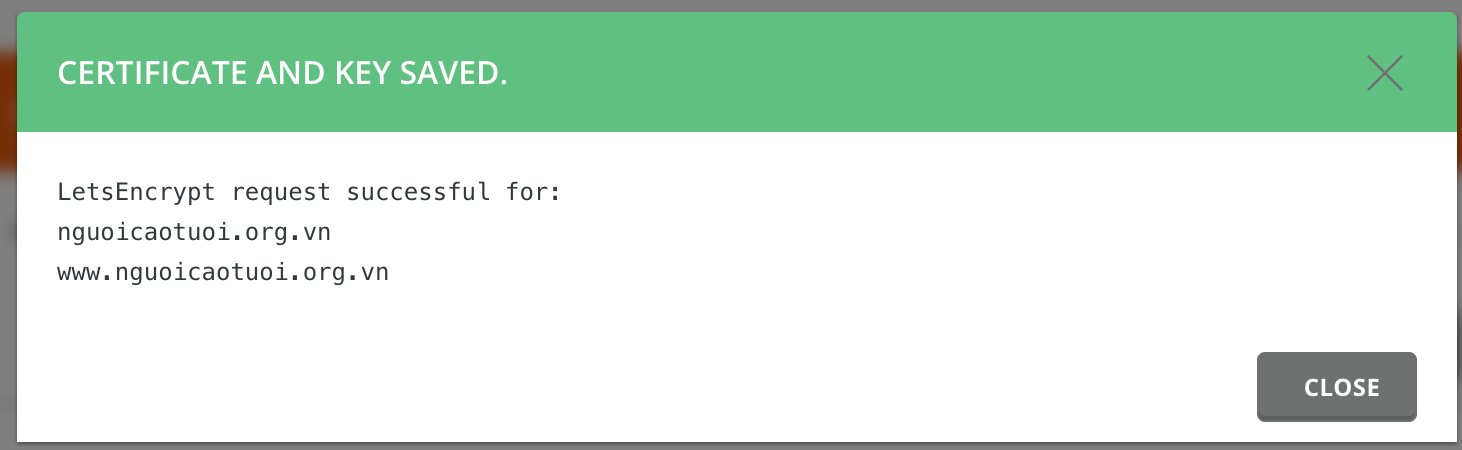
Quá trình này thường chỉ mất từ 10 đến 60 giây, tùy vào tốc độ phản hồi của DNS và máy chủ. Sau khi hoàn thành sẽ có thông báo xác nhận chứng chỉ thành công.\
Cách Cài SSL Trả Phí Trên DirectAdmin
Bên cạnh việc cài đặt SSL Let’s Encrypt trên DirectAdmin, nhiều doanh nghiệp vẫn lựa chọn sử dụng SSL thương mại để đáp ứng các yêu cầu về xác thực thương hiệu, bảo mật nâng cao hoặc quy định của đối tác. Các nhà cung cấp phổ biến hiện nay gồm Sectigo, DigiCert, GlobalSign…
Quy trình cài đặt SSL trên DirectAdmin với chứng chỉ trả phí cũng khá đơn giản.
Bước 1: Chuẩn bị chứng chỉ SSL
Sau khi mua SSL và hoàn tất xác thực, bạn sẽ nhận được các tệp hoặc thông tin sau:
- Certificate (CRT)
- Private Key (KEY)
- CA Bundle hoặc Intermediate Certificate (CABUNDLE)
Đây là ba thành phần cần thiết để kích hoạt SSL trên website.
Bước 2: Truy cập mục SSL Certificates
Đăng nhập DirectAdmin, sau đó vào:
Account Manager → SSL Certificates
Tại đây, chọn:
Paste a pre-generated certificate and key
Đây là tùy chọn dành cho chứng chỉ SSL đã được cấp từ bên thứ ba.
Bước 3: Dán thông tin chứng chỉ
Tiến hành dán lần lượt:
- Private Key
- Certificate (CRT)
- CA Bundle
Đảm bảo nội dung được sao chép đầy đủ từ:
—–BEGIN CERTIFICATE—–
…
—–END CERTIFICATE—–
Không nên chỉnh sửa hay xóa bất kỳ ký tự nào trong chứng chỉ.
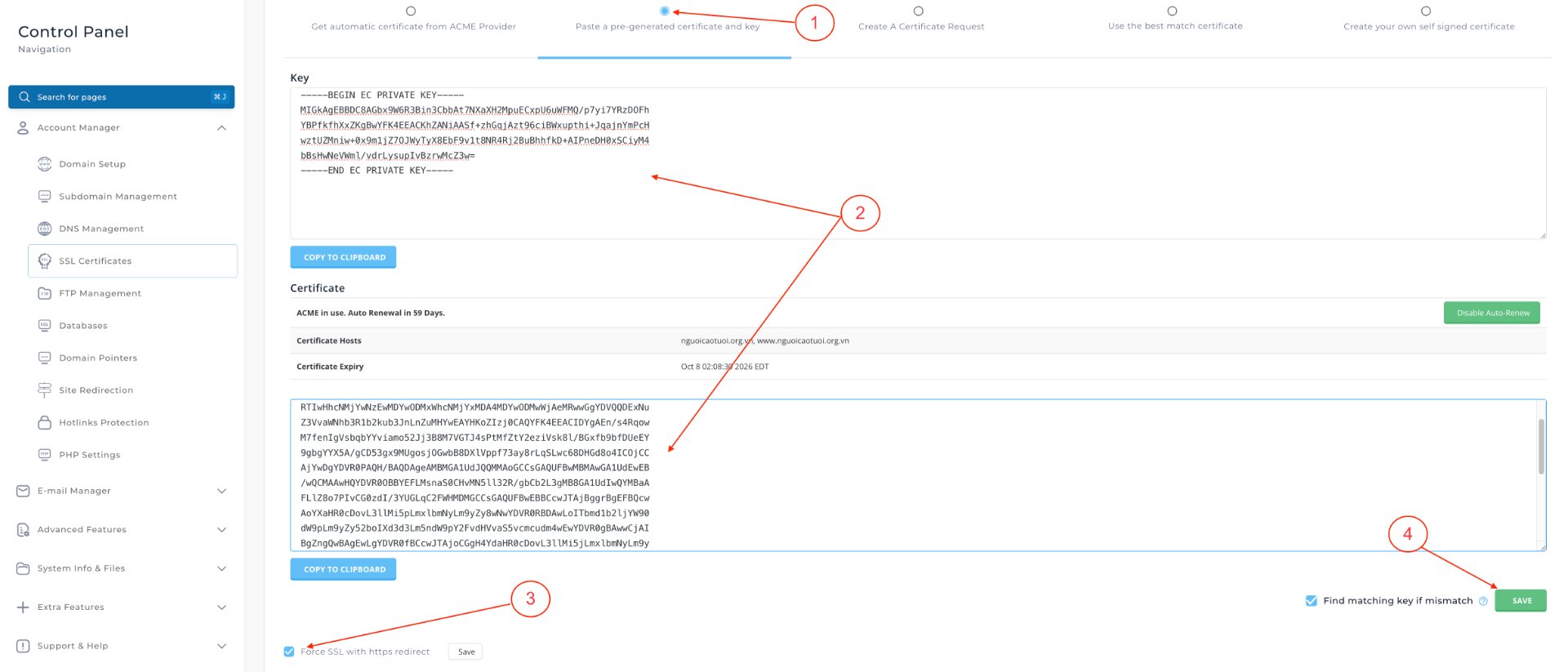
Bước 4: Lưu cấu hình
Sau khi hoàn tất, nhấn Save.
DirectAdmin sẽ tự động áp dụng chứng chỉ SSL cho website.
Trong đa số trường hợp, Apache hoặc OpenLiteSpeed sẽ nhận cấu hình mới ngay mà không cần khởi động lại dịch vụ.
Cách Kiểm Tra SSL Đã Hoạt Động Hay Chưa
Sau khi cài SSL cho DirectAdmin, bạn nên kiểm tra lại để đảm bảo website đã sử dụng HTTPS đúng cách.
Kiểm tra trên trình duyệt
Đây là cách đơn giản nhất.
Truy cập:
https://tenmien.com
Nếu SSL hoạt động bình thường, trình duyệt sẽ hiển thị:
- Biểu tượng ổ khóa.
- Giao thức HTTPS.
- Không xuất hiện cảnh báo “Not Secure”.
Kiểm tra bằng SSL Labs
Bạn cũng có thể sử dụng công cụ SSL Labs để đánh giá:
- Chuỗi chứng chỉ.
- Phiên bản TLS.
- Thuật toán mã hóa.
- Điểm bảo mật tổng thể.
- Các lỗi cấu hình nếu có.
Đây là công cụ được nhiều quản trị viên máy chủ sử dụng sau khi cài đặt SSL trên DirectAdmin.
Kiểm tra Mixed Content
Nếu website vẫn hiển thị cảnh báo bảo mật mặc dù SSL đã được cài thành công, nguyên nhân thường là Mixed Content.
Điều này xảy ra khi website vẫn tải:
- hình ảnh
- CSS
- JavaScript
- font
qua giao thức HTTP.
Bạn có thể mở Developer Tools (F12) trên trình duyệt để xác định tài nguyên đang gây lỗi và chuyển toàn bộ sang HTTPS.
Những Lỗi Thường Gặp Khi Cài SSL Trên DirectAdmin
Trong quá trình cài SSL trên DirectAdmin, bạn có thể gặp một số lỗi phổ biến dưới đây.

DNS chưa trỏ đúng IP
Đây là lỗi thường gặp nhất.
Biểu hiện:
- Certificate Request Failed
- Authorization Failed
- DNS Lookup Failed
Nguyên nhân:
Tên miền vẫn đang trỏ về máy chủ cũ hoặc DNS chưa cập nhật.
Cách khắc phục
- Kiểm tra A Record.
- Kiểm tra AAAA Record.
- Đợi DNS cập nhật hoàn toàn rồi cấp lại SSL.
Firewall chặn cổng 80 hoặc 443
Let’s Encrypt cần truy cập website qua HTTP hoặc HTTPS để xác minh quyền sở hữu tên miền.
Nếu Firewall đang chặn:
- Port 80
- Port 443
quá trình cấp SSL sẽ thất bại.
Hãy kiểm tra lại cấu hình Firewalld, UFW hoặc Security Group nếu VPS sử dụng Cloud Server.
Cloudflare bật Proxy quá sớm
Nhiều người bật Proxy (đám mây màu cam) trước khi cài đặt SSL Let’s Encrypt trên DirectAdmin, khiến Let’s Encrypt không thể xác minh website.
Giải pháp:
- Chuyển DNS sang DNS Only.
- Cấp SSL thành công.
- Sau đó mới bật lại Proxy.
Website vẫn báo “Not Secure”
Nếu SSL đã được cài nhưng trình duyệt vẫn báo không an toàn, hãy kiểm tra:
- Mixed Content.
- Cache trình duyệt.
- Cache CDN.
- Plugin cache của WordPress.
Sau khi xóa cache và cập nhật toàn bộ liên kết sang HTTPS, lỗi thường sẽ được khắc phục.
SSL không tự gia hạn
Let’s Encrypt có thời hạn khoảng 90 ngày.
Thông thường DirectAdmin sẽ tự động gia hạn trước khi chứng chỉ hết hạn.
Nếu SSL bị hết hạn, hãy kiểm tra:
- Cron của DirectAdmin.
- Kết nối Internet của máy chủ.
- Firewall.
- DNS.
Nên Dùng SSL Miễn Phí Hay SSL Trả Phí?
Đây là câu hỏi được nhiều người quan tâm khi cài SSL cho DirectAdmin.
| Tiêu chí | SSL Let’s Encrypt | SSL thương mại |
| Chi phí | Miễn phí | Có phí |
| HTTPS | Có | Có |
| Mã hóa | Mạnh | Mạnh |
| Tự động gia hạn | Có | Tùy nhà cung cấp |
| Xác thực doanh nghiệp | Không | Có |
| Phù hợp | Blog, website doanh nghiệp, website bán hàng | Website ngân hàng, tài chính, thương mại điện tử lớn |
Đối với hầu hết website như blog, website doanh nghiệp, landing page hay website bán hàng, Let’s Encrypt đã đáp ứng tốt nhu cầu bảo mật với khả năng mã hóa mạnh, miễn phí và tự động gia hạn. Nếu muốn triển khai HTTPS nhanh chóng và tiết kiệm chi phí, cài đặt SSL Let’s Encrypt trên DirectAdmin là lựa chọn tối ưu cho đa số website hiện nay.
Một Số Lưu Ý Sau Khi Cài SSL Trên DirectAdmin
Sau khi hoàn tất cài đặt SSL trên DirectAdmin, bạn nên thực hiện thêm một số bước để tối ưu bảo mật và trải nghiệm người dùng.
- Chuyển hướng toàn bộ website từ HTTP sang HTTPS để tránh trùng lặp nội dung và cải thiện SEO.
- Cập nhật Website URL và Home URL sang giao thức HTTPS để đảm bảo mọi liên kết nội bộ đều được mã hóa.
- Cập nhật Sitemap nếu cần và theo dõi quá trình Google lập chỉ mục để công cụ tìm kiếm nhận diện đúng phiên bản HTTPS của website.
Kết Luận
Việc cài SSL trên DirectAdmin hiện nay không còn phức tạp nhờ sự tích hợp sẵn của Let’s Encrypt trong bảng điều khiển. Chỉ cần tên miền được cấu hình chính xác và máy chủ đáp ứng các điều kiện cần thiết, bạn có thể hoàn tất quá trình cài SSL cho DirectAdmin chỉ trong vài phút mà không cần thao tác bằng dòng lệnh.
Nếu bạn đang sử dụng VPS hoặc Hosting và cần môi trường hỗ trợ DirectAdmin ổn định, THUEVPSGIARE.COM cung cấp dịch vụ VPS giá rẻ sử dụng SSD NVMe hiệu năng cao, hỗ trợ cài đặt DirectAdmin, Let’s Encrypt, tối ưu HTTPS và đồng hành xử lý các vấn đề kỹ thuật trong quá trình vận hành website.
Xem thêm bài viết liên quan:

- Chuyên môn & Sự nghiệp: Anh có nhiều năm kinh nghiệm thực chiến SEO và Digital Marketing, từng đảm nhận vai trò SEO Manager và CEO tại các Agency thiết kế website.
- Giảng dạy: Trần Tiến Duy hiện đang là giảng viên Digital Marketing tại Cao đẳng FPT Polytechnic TP.HCM.
- Hoạt động khác: Anh còn là cố vấn (mentor) cho các nền tảng hướng nghiệp, cung cấp các khóa học SEO nhằm giải quyết bài toán tối ưu website cho doanh nghiệp
Liên hệ cố vấn SEO website tại Trantienduy.com