Nếu website của bạn vẫn hiển thị cảnh báo “Not Secure” trên trình duyệt, đã đến lúc kích hoạt SSL. Không chỉ giúp mã hóa dữ liệu giữa người dùng và máy chủ, SSL còn tăng độ tin cậy của website và hỗ trợ cải thiện SEO.
Cài SSL miễn phí trên aaPanel bằng Let’s Encrypt là cách đơn giản để kích hoạt HTTPS mà không mất chi phí. Trong bài viết này, THUEVPSGIARE.COM sẽ hướng dẫn bạn tìm hiểu SSL trên aaPanel là gì, điều kiện cần chuẩn bị, các bước cài đặt, cách kiểm tra và gia hạn chứng chỉ SSL, đồng thời chia sẻ những lỗi thường gặp và các thiết lập cần thực hiện sau khi cài đặt.
SSL Trên aaPanel Là Gì?
SSL trên aaPanel là tính năng giúp cài đặt và quản lý chứng chỉ SSL/TLS cho website trực tiếp từ bảng điều khiển aaPanel. Người dùng có thể sử dụng Let’s Encrypt để cấp SSL miễn phí, kích hoạt HTTPS, mã hóa dữ liệu truyền tải và tự động gia hạn chứng chỉ nhằm tăng bảo mật cho website.
Nếu bạn chưa hiểu SSL là gì hoặc cách SSL hoạt động, hãy tham khảo bài cài SSL cho VPS để có cái nhìn tổng quan trước khi thực hiện hướng dẫn dưới đây.
Sau khi cài SSL thành công, website sẽ:
- Chuyển từ HTTP sang HTTPS.
- Mã hóa dữ liệu giữa trình duyệt và máy chủ.
- Tăng độ tin cậy với khách truy cập.
- Hỗ trợ cải thiện SEO trên Google.
- Tự động gia hạn chứng chỉ định kỳ.
Điều Kiện Trước Khi Cài SSL Trên aaPanel
Trước khi cài SSL trên aaPanel, bạn hãy kiểm tra các điều kiện sau:
- Đã có tên miền hợp lệ.
- Domain đã trỏ đúng IP VPS.
- Website có thể truy cập bằng HTTP.
- VPS đã mở cổng 80 và 443.
- aaPanel đã được cài đặt và hoạt động bình thường.
Nếu một trong các điều kiện trên chưa đáp ứng, Let’s Encrypt có thể từ chối cấp chứng chỉ SSL.
Hướng Dẫn Cài SSL Miễn Phí Trên aaPanel
Sau khi đã chuẩn bị đầy đủ các điều kiện cần thiết, bạn chỉ cần thực hiện lần lượt các bước dưới đây để cài SSL miễn phí trên aaPanel bằng Let’s Encrypt và kích hoạt HTTPS cho website.
Bước 1: Đăng nhập aaPanel
Truy cập địa chỉ quản trị aaPanel bằng trình duyệt và đăng nhập bằng tài khoản quản trị.
Bước 2: Chọn Website Cần Cài SSL
Trong menu bên trái → chọn Website → chọn vào website cần cài đặt SSL
Bước 3: Cài đặt Let’s Encrypt
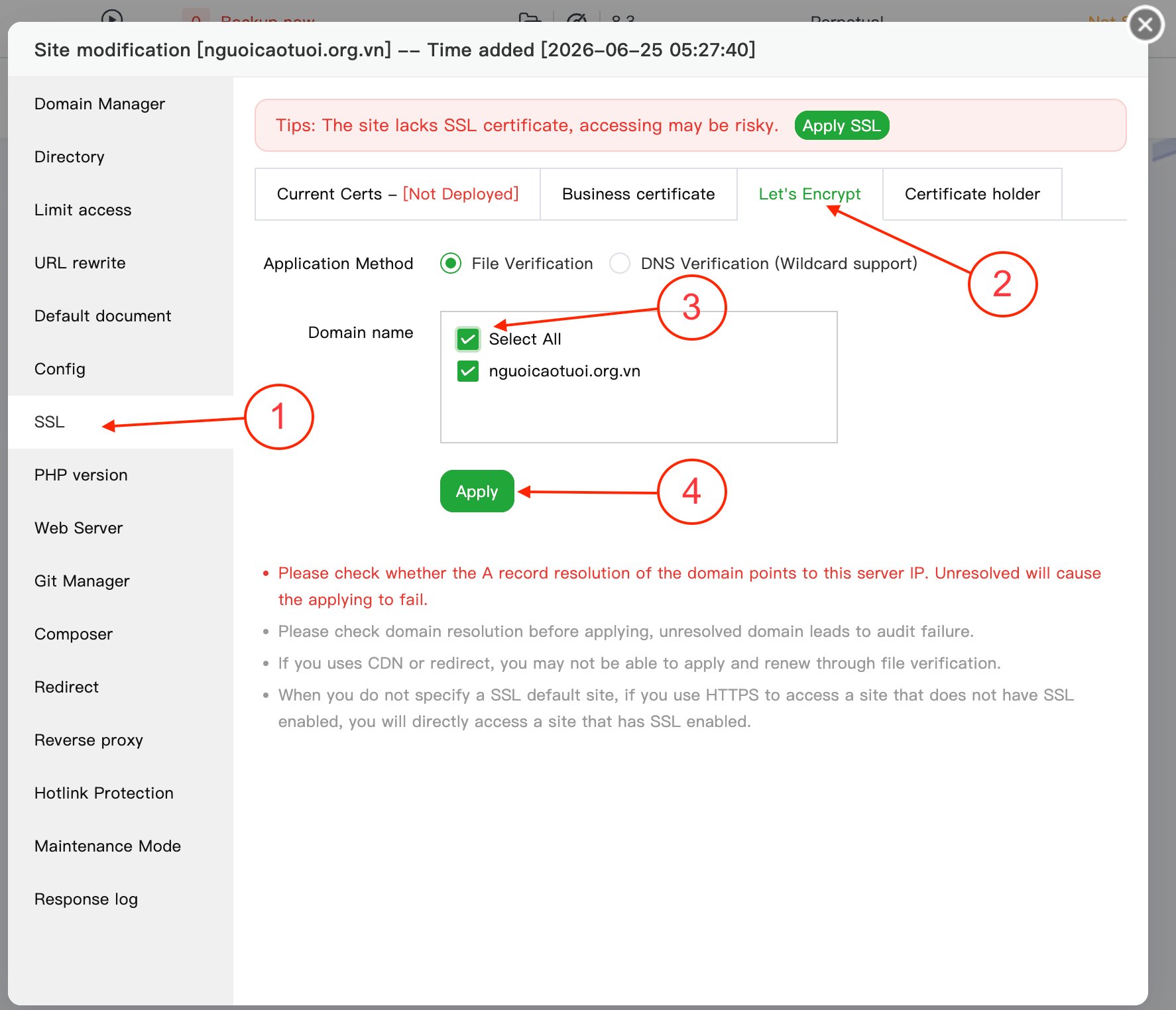
Trong cửa sổ cấu hình website, chọn tab SSL → Let’s Encrypt → Select ALL → nhấn Apply để bắt đầu quá trình cài đặt.
aaPanel sẽ tự động:
- Xác thực tên miền.
- Yêu cầu chứng chỉ SSL.
- Cài đặt SSL cho website.
Quá trình này thường chỉ mất từ 1 đến 3 phút.
Lưu ý: Trong quá trình cấp chứng chỉ, không nên đóng trình duyệt hoặc thay đổi cấu hình website để tránh làm gián đoạn quá trình xác thực.
Bước 4: Bật Force HTTPS
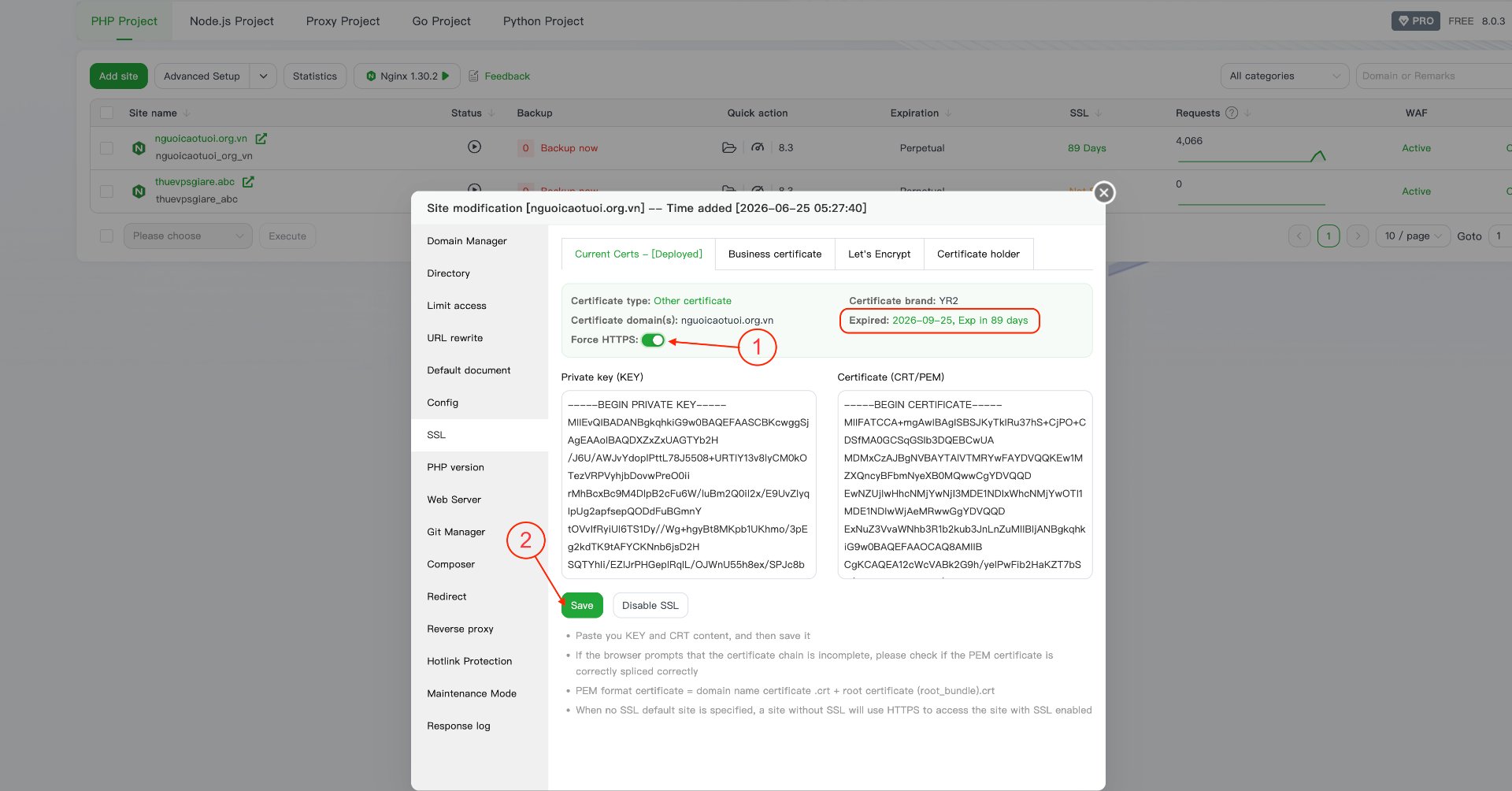
Sau khi SSL được cài đặt thành công, hãy bật tùy chọn Force HTTPS → Nhấn Save để lưu lại.
Tính năng này sẽ tự động chuyển mọi truy cập từ HTTP sang HTTPS, giúp tránh trùng lặp nội dung và đảm bảo người dùng luôn truy cập phiên bản bảo mật của website.
Kiểm Tra SSL Sau Khi Cài Đặt
Sau khi thấy thông báo thành công. Hãy kiểm tra lại toàn bộ hệ thống.
Trước tiên, truy cập website bằng địa chỉ:
https://tenmiencuaban.com
Nếu biểu tượng ổ khóa xuất hiện trên thanh địa chỉ, SSL đã hoạt động.
Tiếp theo, thử truy cập phiên bản HTTP:
http://tenmiencuaban.com
Nếu website tự động chuyển sang HTTPS, cấu hình chuyển hướng đã chính xác.
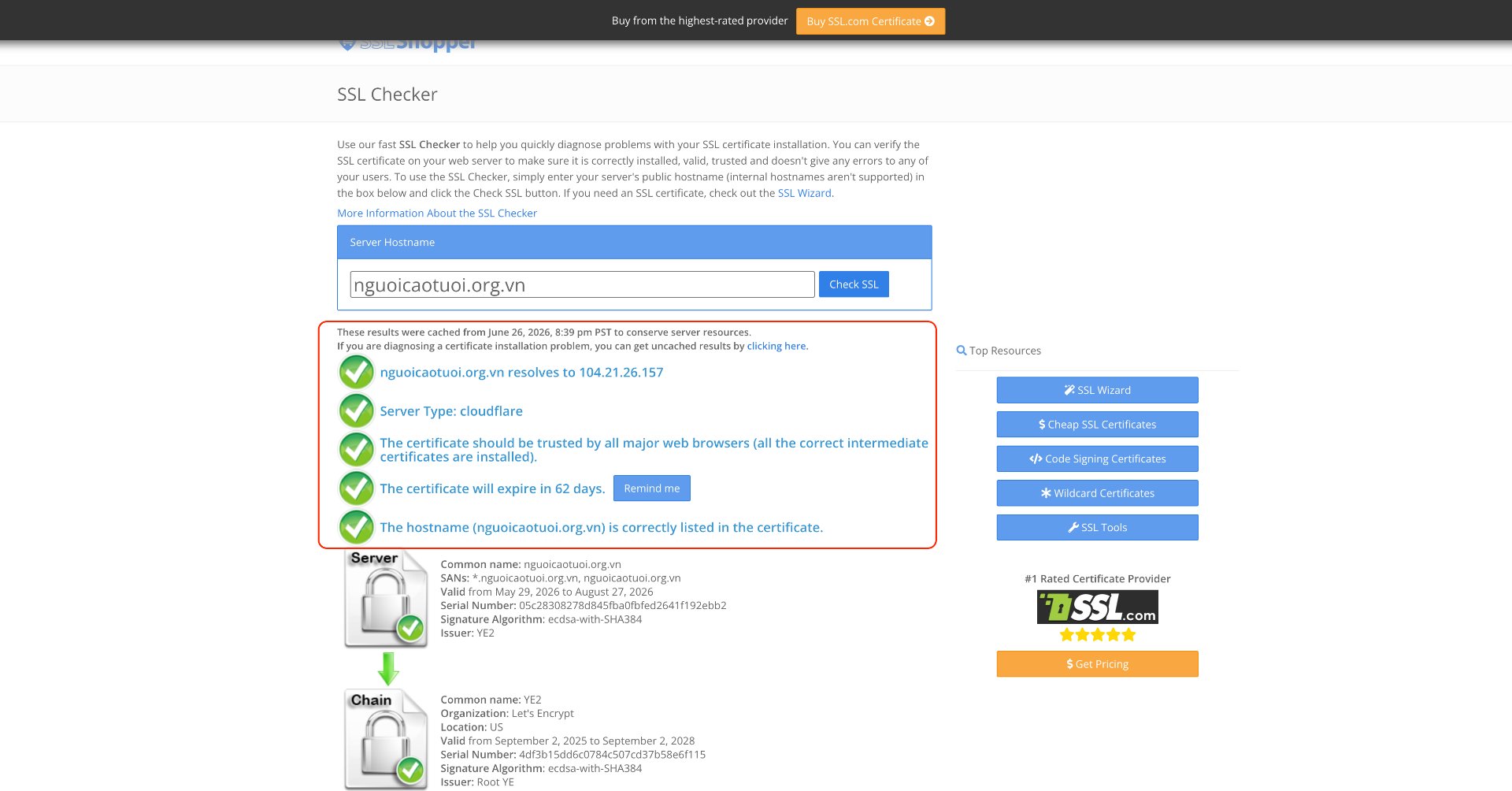
Để kiểm tra kỹ hơn, bạn có thể sử dụng công cụ SSL Labs nhằm đánh giá chất lượng chứng chỉ và cấu hình bảo mật của website. Nếu có tick Xanh tức là website đã được cài SSL thành công.
Đường link kiểm tra: https://www.sslshopper.com/ssl-checker.html
Gia Hạn SSL Trên aaPanel
Chứng chỉ Let’s Encrypt aaPanel có thời hạn 90 ngày.
aaPanel hỗ trợ tự động gia hạn trước khi SSL hết hạn.
Bạn chỉ cần đảm bảo:
- Domain vẫn trỏ đúng VPS.
- Website hoạt động bình thường.
- Port 80 không bị chặn.
Ngoài ra, nên kiểm tra trạng thái SSL định kỳ để phát hiện sớm các sự cố nếu có.
Những Lỗi Thường Gặp Khi Cài SSL Trên aaPanel
Mặc dù quá trình cài SSL trên aaPanel khá đơn giản, bạn vẫn có thể gặp một số lỗi do cấu hình DNS, firewall hoặc website chưa đáp ứng điều kiện xác thực. Dưới đây là những lỗi thường gặp và cách khắc phục để quá trình cấp SSL diễn ra thành công.
Domain Chưa Trỏ Đúng VPS
Đây là nguyên nhân phổ biến nhất khiến SSL Let’s Encrypt không thể xác thực tên miền.
Hãy kiểm tra lại bản ghi A Record và đảm bảo domain đã trỏ đúng địa chỉ IP của VPS.
DNS Chưa Cập Nhật
Sau khi thay đổi DNS, có thể mất từ vài phút đến 48 giờ để cập nhật trên toàn cầu.
Nếu vừa đổi IP máy chủ, hãy chờ DNS đồng bộ trước khi cài SSL aaPanel.
Port 80 Bị Chặn
Let’s Encrypt sử dụng cổng 80 để xác thực tên miền.
Nếu firewall hoặc nhà cung cấp chặn cổng này, quá trình cấp SSL sẽ thất bại.
Website Vẫn Báo “Not Secure”
Nếu SSL đã cài nhưng trình duyệt vẫn hiển thị cảnh báo, rất có thể website đang gặp lỗi Mixed Content.
Nguyên nhân là một số hình ảnh, tệp CSS hoặc JavaScript vẫn được tải bằng giao thức HTTP.
Bạn nên cập nhật toàn bộ liên kết sang HTTPS để khắc phục hoàn toàn lỗi này.
Những Việc Nên Làm Sau Khi Cài SSL
Để website hoạt động ổn định và đạt hiệu quả SEO tốt hơn, bạn nên:
- Bật Force HTTPS trên aaPanel.
- Kiểm tra chuyển hướng 301 từ HTTP sang HTTPS.
- Sửa toàn bộ lỗi Mixed Content.
- Kiểm tra định kỳ thời hạn chứng chỉ SSL.
- Đánh giá cấu hình SSL bằng SSL Labs.
Đây là những bước nhỏ nhưng giúp website đạt tiêu chuẩn bảo mật cao hơn và mang lại trải nghiệm tốt hơn cho người dùng.
Kết Luận
Cài SSL miễn phí trên aaPanel là một trong những thao tác đơn giản nhưng mang lại giá trị lâu dài cho website. Chỉ với vài bước cấu hình, bạn đã có thể bảo vệ dữ liệu người dùng, tăng độ tin cậy của website và đáp ứng các tiêu chuẩn bảo mật hiện đại.
Nếu đang sử dụng aaPanel, hãy ưu tiên Let’s Encrypt vì đây là giải pháp miễn phí, ổn định và được hầu hết trình duyệt cũng như công cụ tìm kiếm tin tưởng. Để quá trình triển khai diễn ra thuận lợi hơn, việc lựa chọn một VPS có hạ tầng ổn định, cấu hình phù hợp và đội ngũ hỗ trợ kỹ thuật chuyên nghiệp cũng rất quan trọng.
THUEVPSGIARE.COM hiện cung cấp dịch vụ VPS giá rẻ với hạ tầng ổn định, hỗ trợ cài đặt miễn phí aaPanel và SSL Let’s Encrypt khi cần.

- Chuyên môn & Sự nghiệp: Anh có nhiều năm kinh nghiệm thực chiến SEO và Digital Marketing, từng đảm nhận vai trò SEO Manager và CEO tại các Agency thiết kế website.
- Giảng dạy: Trần Tiến Duy hiện đang là giảng viên Digital Marketing tại Cao đẳng FPT Polytechnic TP.HCM.
- Hoạt động khác: Anh còn là cố vấn (mentor) cho các nền tảng hướng nghiệp, cung cấp các khóa học SEO nhằm giải quyết bài toán tối ưu website cho doanh nghiệp
Liên hệ cố vấn SEO website tại Trantienduy.com