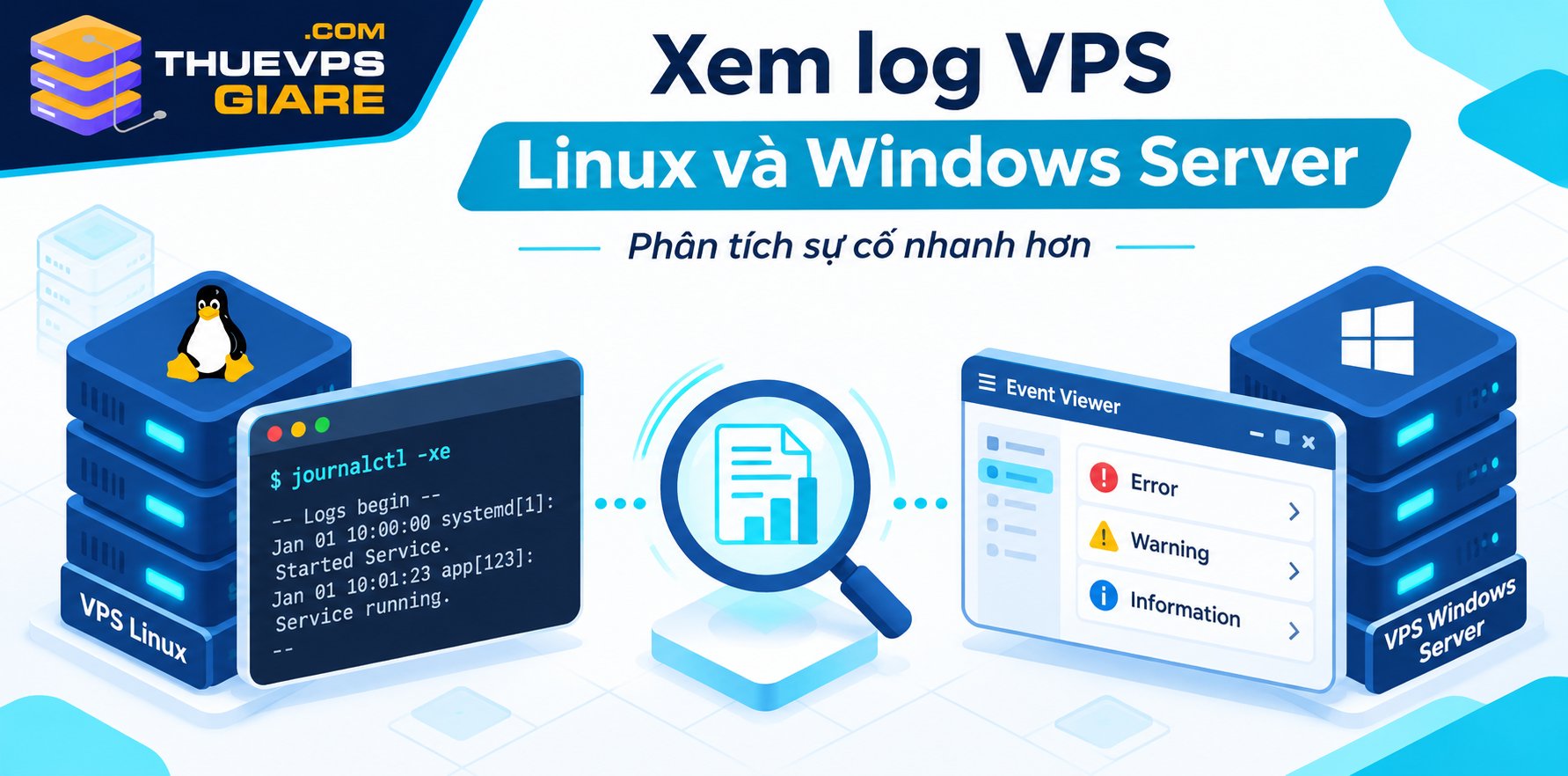
Cách xem log VPS là sử dụng nhật ký hệ thống để xác định nguyên nhân lỗi máy chủ. Trên Linux, dùng journalctl hoặc kiểm tra tệp trong /var/log. Trên Windows Server, mở Event Viewer để xem sự kiện. Các bản ghi giúp truy tìm lỗi SSH, RDP, website, database và dịch vụ.
Log VPS là gì và khi nào cần kiểm tra?
Log VPS là nhật ký ghi lại sự kiện xảy ra trên hệ điều hành hoặc ứng dụng. Đây là nguồn thông tin quan trọng khi quản trị VPS và xử lý sự cố.
Log hệ thống và Log ứng dụng khác nhau thế nào?
- Log hệ thống: Ghi nhận hoạt động của dịch vụ, kernel, đăng nhập và phần cứng.
- Log ứng dụng: Ghi lỗi từ Nginx, Apache, database hoặc phần mềm đang chạy.
Khi website lỗi, nên kiểm tra cả hai nhóm để tìm nguyên nhân.
Những lỗi VPS cần kiểm tra Log để xác định nguyên nhân
Bạn nên đọc log khi SSH bị từ chối, RDP đăng nhập thất bại, dịch vụ không khởi động, website trả lỗi 500 hoặc database ngừng hoạt động.
Hãy ghi lại thời điểm xảy ra lỗi để lọc nhanh các sự kiện liên quan.
Phân biệt Error, Warning và Critical trong Log
| Mức độ | Ý nghĩa |
| Error | Có lỗi cần kiểm tra |
| Warning | Cảnh báo nguy cơ hoặc trạng thái bất thường |
| Critical | Sự cố nghiêm trọng, cần ưu tiên xử lý |
Không phải mọi cảnh báo đều khiến VPS ngừng hoạt động. Cần đọc thêm thông điệp và thời gian xảy ra sự kiện.
Cách xem Log trên VPS Linux bằng journalctl
journalctl là công cụ đọc nhật ký do systemd-journald thu thập. Bạn cần đăng nhập SSH bằng tài khoản có quyền phù hợp.
Xem Log hệ thống bằng journalctl
Chạy lệnh:
sudo journalctl
Lệnh hiển thị nhật ký hệ thống. Nhấn q để thoát.
Để xem các bản ghi của lần khởi động hiện tại:
sudo journalctl -b
Nếu mới sử dụng Linux, tham khảo hướng dẫn quản trị VPS Linux.
Xem Log theo dịch vụ bằng systemctl và journalctl
Kiểm tra trạng thái Nginx:
sudo systemctl status nginx
# Đọc 50 dòng log gần nhất
sudo journalctl -u nginx -n 50 --no-pager
Thay nginx bằng tên service thực tế như ssh, apache2 hoặc mariadb.
Lọc Log theo thời gian
Ví dụ, xem sự kiện trong một giờ gần nhất:
sudo journalctl --since "1 hour ago"
# Hoặc giới hạn khoảng thời gian cụ thể
sudo journalctl --since "2026-11-17 09:00" \
--until "2026-11-17 10:00"
Thay ngày giờ theo thời điểm xảy ra lỗi và kiểm tra múi giờ của VPS.
Xem Log lỗi và theo dõi Log trực tiếp
Lọc mức Error trở lên:
sudo journalctl -p err -b
# Theo dõi sự kiện mới liên tục
sudo journalctl -f
Nhấn Ctrl + C để dừng. Bạn có thể kết hợp -f và -u nginx để theo dõi riêng một dịch vụ.

Kiểm tra các file Log quan trọng trên Linux
Ngoài journalctl, nhiều ứng dụng lưu nhật ký thành file riêng.
Xem Log hệ thống trong /var/log
Liệt kê file:
sudo ls -lh /var/log
Trên một số bản Ubuntu có /var/log/syslog; Debian hoặc các bản Linux khác có thể sử dụng đường dẫn và cơ chế ghi log khác.
Không phải hệ thống nào cũng tạo file syslog truyền thống.
Kiểm tra Log SSH và đăng nhập
Trên Ubuntu có rsyslog phù hợp, kiểm tra:
sudo tail -n 50 /var/log/auth.log
# Nếu file không tồn tại, dùng
sudo journalctl -u ssh -n 50
Tìm các thông báo xác thực thất bại, sai SSH key hoặc tài khoản bị từ chối. Cần phân biệt lỗi xác thực với lỗi kết nối SSH và RDP.
Kiểm tra Log Nginx và Apache
Với cấu hình mặc định thường gặp:
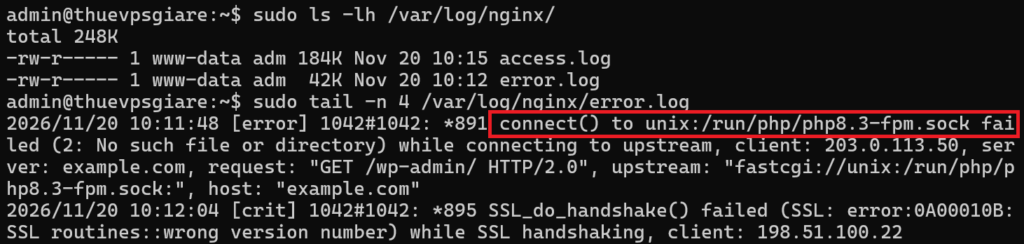
sudo tail -n 50 /var/log/nginx/error.log
sudo tail -n 50 /var/log/apache2/error.log
Chỉ chạy lệnh tương ứng với web server đang sử dụng. Kiểm tra cấu hình nếu file log nằm ở vị trí khác.
Kiểm tra Log MySQL và MariaDB
Database có thể ghi lỗi vào file riêng hoặc systemd journal.
Thử với MySQL:
sudo journalctl -u mysql -n 50
# Với MariaDB
sudo journalctl -u mariadb -n 50
Nếu không có dữ liệu, kiểm tra tên service và cấu hình error log thực tế.
Cách xem Log VPS Windows bằng Event Viewer
Event Viewer là công cụ tích hợp trong Windows Server, dùng để đọc nhật ký hệ thống, ứng dụng và đăng nhập.
Mở Event Viewer trên Windows Server
Kết nối VPS bằng Remote Desktop, nhấn Win + R, nhập:
eventvwr.msc
Nhấn Enter. Trong cửa sổ Event Viewer, mở nhóm Windows Logs.
Kiểm tra Windows Logs và Application Logs
Trong Windows Logs → Application, tìm sự kiện liên quan đến phần mềm, dịch vụ hoặc ứng dụng bị lỗi.
Chọn một sự kiện để xem thời gian, nguồn phát sinh, Event ID và nội dung chi tiết.
Xem System Log để phát hiện lỗi hệ thống
Mở Windows Logs → System.
Đây là nơi kiểm tra sự kiện từ dịch vụ Windows, driver và các thành phần hệ thống.
Ưu tiên các sự kiện xuất hiện ngay trước hoặc cùng thời điểm VPS gặp sự cố.
Lọc Event theo mức độ nghiêm trọng và thời gian
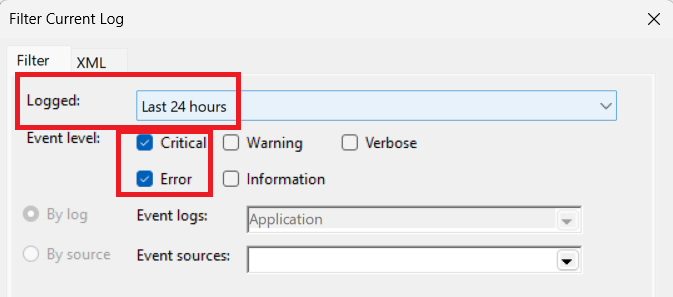
Chọn Application hoặc System, sau đó nhấn Filter Current Log.
Bạn có thể lọc theo:
- Event level: Critical, Error, Warning.
- Logged: Khoảng thời gian xảy ra lỗi.
- Event sources hoặc Event ID.
Nhấn OK để xem kết quả phù hợp.
Kiểm tra Log Remote Desktop và đăng nhập
Trong Windows Logs → Security, kiểm tra các sự kiện đăng nhập nếu chính sách audit đã bật.
Để xem hoạt động RDP, truy cập:
Applications and Services Logs → Microsoft → Windows → TerminalServices-RemoteConnectionManager → Operational.
Event ID 1149 liên quan đến xác thực RDP, không đồng nghĩa mọi phiên đều đã đăng nhập desktop thành công.
Cách đọc và xác định nguyên nhân lỗi từ Log VPS
Không nên chỉ dựa vào một dòng Error. Hãy đối chiếu thời gian, dịch vụ liên quan và những thay đổi vừa thực hiện.
Tìm lỗi dịch vụ không khởi động được
Trên Linux, sử dụng:
sudo systemctl status nginx
sudo journalctl -u nginx -n 50
Đọc thông báo lỗi trước khi restart. Ví dụ, cấu hình Nginx sai cú pháp có thể khiến dịch vụ không khởi động.
Phát hiện lỗi kết nối mạng và Firewall
Kiểm tra nhật ký SSH/RDP và các log firewall nếu đã bật ghi nhật ký.
Thông báo xác thực thất bại không giống lỗi mạng bị chặn. Nếu gặp tình trạng VPS không kết nối được, cần kiểm tra thêm IP, port và trạng thái dịch vụ.
Xác định lỗi do CPU, RAM hoặc ổ đĩa
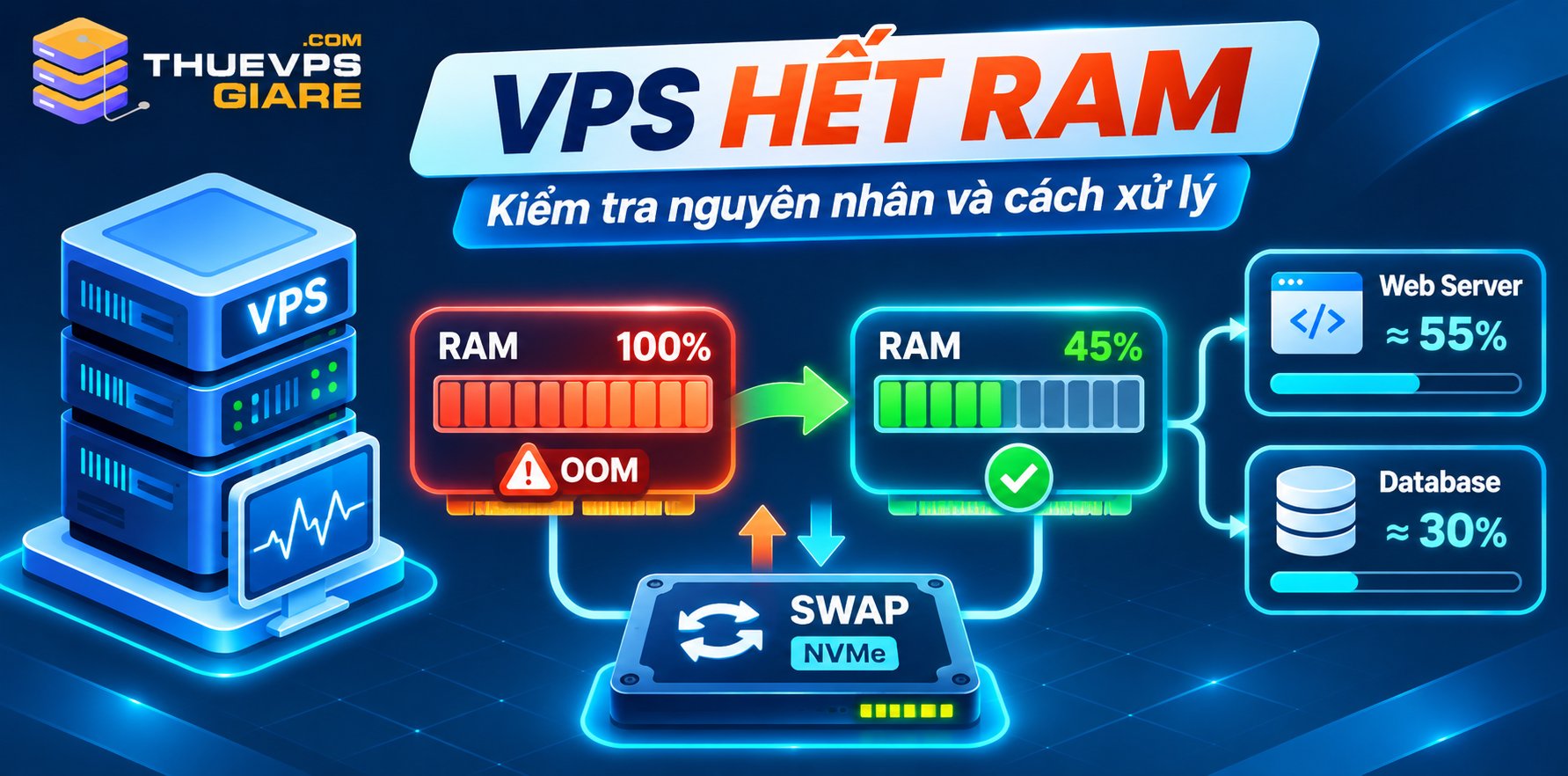
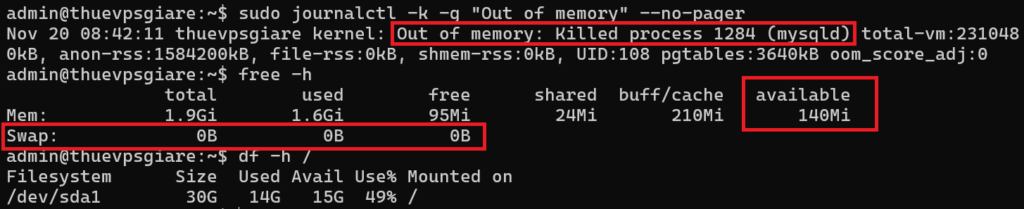
Linux có thể ghi nhận sự kiện tiến trình bị OOM Killer kết thúc khi thiếu bộ nhớ.
Kiểm tra:
sudo journalctl -k -g "Out of memory"
df -h
free -h
Kết hợp kết quả với việc kiểm tra tài nguyên VPS để tránh kết luận chỉ từ log.
Kiểm tra lỗi website và database
Khi website trả HTTP 500 hoặc 502, hãy đối chiếu thời điểm lỗi với log web server, PHP-FPM và database.
Ví dụ, lỗi kết nối upstream có thể liên quan đến PHP-FPM ngừng hoạt động hoặc sai cấu hình, không nhất thiết do Nginx.
Quản lý và lưu trữ Log VPS hiệu quả
Thiết lập Log Rotation trên Linux
Log Rotation giúp luân chuyển, nén và giới hạn thời gian lưu file log.
Trên nhiều hệ Linux, logrotate sử dụng cấu hình tại:
/etc/logrotate.conf
/etc/logrotate.d/
Kiểm tra quy tắc hiện có trước khi chỉnh sửa để tránh mất dữ liệu cần điều tra.
Tránh Log chiếm hết dung lượng ổ đĩa
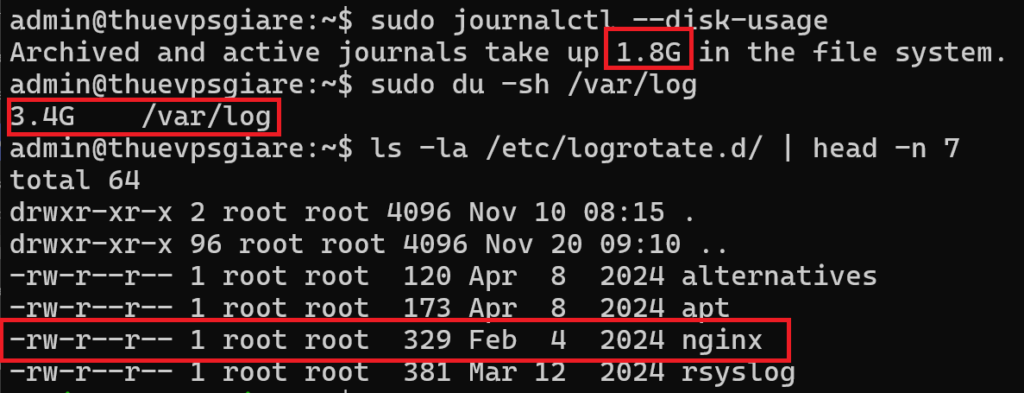
Kiểm tra dung lượng journal và dung lượng thư mục log:
sudo journalctl --disk-usage
# Dung lượng thư mục log
sudo du -sh /var/log
Ưu tiên cấu hình giới hạn lưu trữ thay vì xóa log thủ công khi chưa sao lưu.
Lưu Log phục vụ kiểm tra và xử lý sự cố
Nên lưu log quan trọng theo chính sách phù hợp, bảo vệ quyền truy cập và cân nhắc chuyển bản sao đến hệ thống lưu trữ riêng.
Log có thể chứa IP, tên tài khoản hoặc dữ liệu nhạy cảm. Hãy ẩn thông tin này trước khi chia sẻ với bộ phận hỗ trợ.
Kết luận
Nắm vững cách xem log VPS giúp xác định lỗi từ bằng chứng thay vì thử sửa ngẫu nhiên. Với Linux, ưu tiên journalctl và log ứng dụng; trên Windows Server, sử dụng Event Viewer.
Nếu cần hỗ trợ kiểm tra sự cố liên quan đến dịch vụ đang sử dụng tại THUEVPSGIARE.COM, hãy cung cấp thời điểm và thông báo lỗi sau khi đã ẩn dữ liệu nhạy cảm.

Tôi là Trần Thành Hồng Quân, nhân viên kỹ thuật tại THUEVPSGIARE.COM. Với hơn 5 năm kinh nghiệm trong lĩnh vực VPS, Hosting và quản trị hệ thống, tôi đã trực tiếp triển khai, vận hành và xử lý nhiều vấn đề kỹ thuật liên quan đến máy chủ và hạ tầng hosting. Thông qua các bài viết kỹ thuật trên THUEVPSGIARE.COM, tôi mong muốn chia sẻ những kiến thức thực tế, dễ hiểu và có thể áp dụng, giúp người dùng sử dụng VPS, Hosting và Server hiệu quả, ổn định và an toàn hơn.