Hướng dẫn sử dụng cPanel giúp người mới quản lý file website, tạo database, cấu hình tên miền, email, SSL và sao lưu dữ liệu trực tiếp trên giao diện hosting mà không cần sử dụng nhiều lệnh máy chủ.
Dưới đây là các thao tác quản trị cPanel cơ bản, từ đăng nhập đến kiểm tra và xử lý lỗi website.
cPanel là gì và dùng để làm gì?
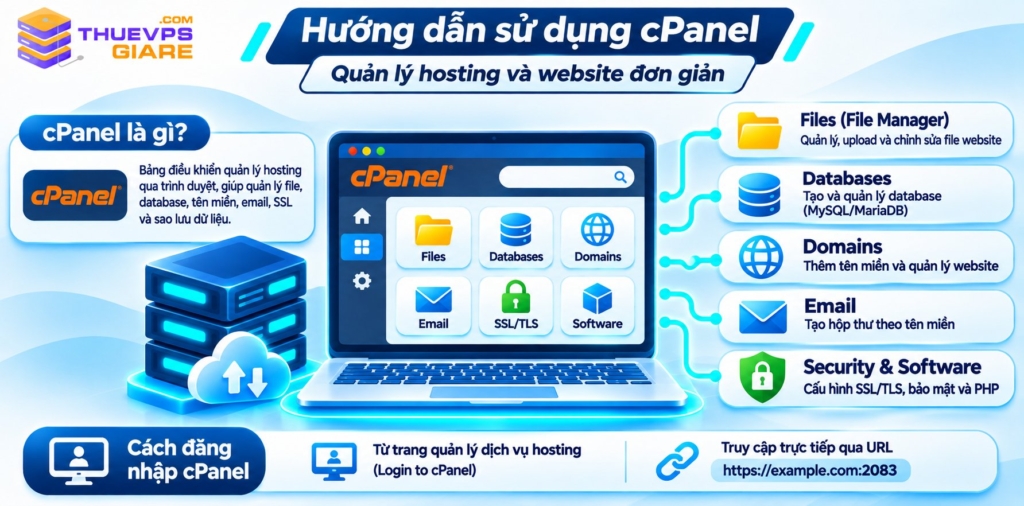
cPanel là bảng điều khiển quản lý tài khoản hosting thông qua trình duyệt. Công cụ này cho phép thao tác với mã nguồn, cơ sở dữ liệu, tên miền, email và các chức năng được nhà cung cấp kích hoạt.
Trong mô hình hosting, cPanel giúp người dùng quản lý tài nguyên và dữ liệu thuộc tài khoản của mình mà không cần quyền quản trị toàn bộ máy chủ.
cPanel khác với WHM, công cụ thường dành cho quản trị máy chủ và tài khoản hosting.
Cách đăng nhập cPanel
Đăng nhập từ trang quản lý dịch vụ hosting
- Truy cập website nhà cung cấp hosting.
- Đăng nhập tài khoản khách hàng.
- Chọn dịch vụ hosting đang sử dụng.
- Nhấn Login to cPanel hoặc chức năng tương ứng.
Cách đăng nhập này thuận tiện khi nhà cung cấp hỗ trợ truy cập cPanel trực tiếp từ trang quản lý dịch vụ.
Đăng nhập qua địa chỉ cPanel
Bạn cũng có thể đăng nhập bằng URL do nhà cung cấp cấp, chẳng hạn:
https://example.com:2083
Cổng 2083 thường được dùng để truy cập cPanel qua HTTPS.
Nhập tên đăng nhập và mật khẩu hosting. Luôn kiểm tra địa chỉ truy cập, chứng chỉ HTTPS và không chia sẻ thông tin đăng nhập trong ảnh chụp màn hình.
Làm quen với giao diện cPanel
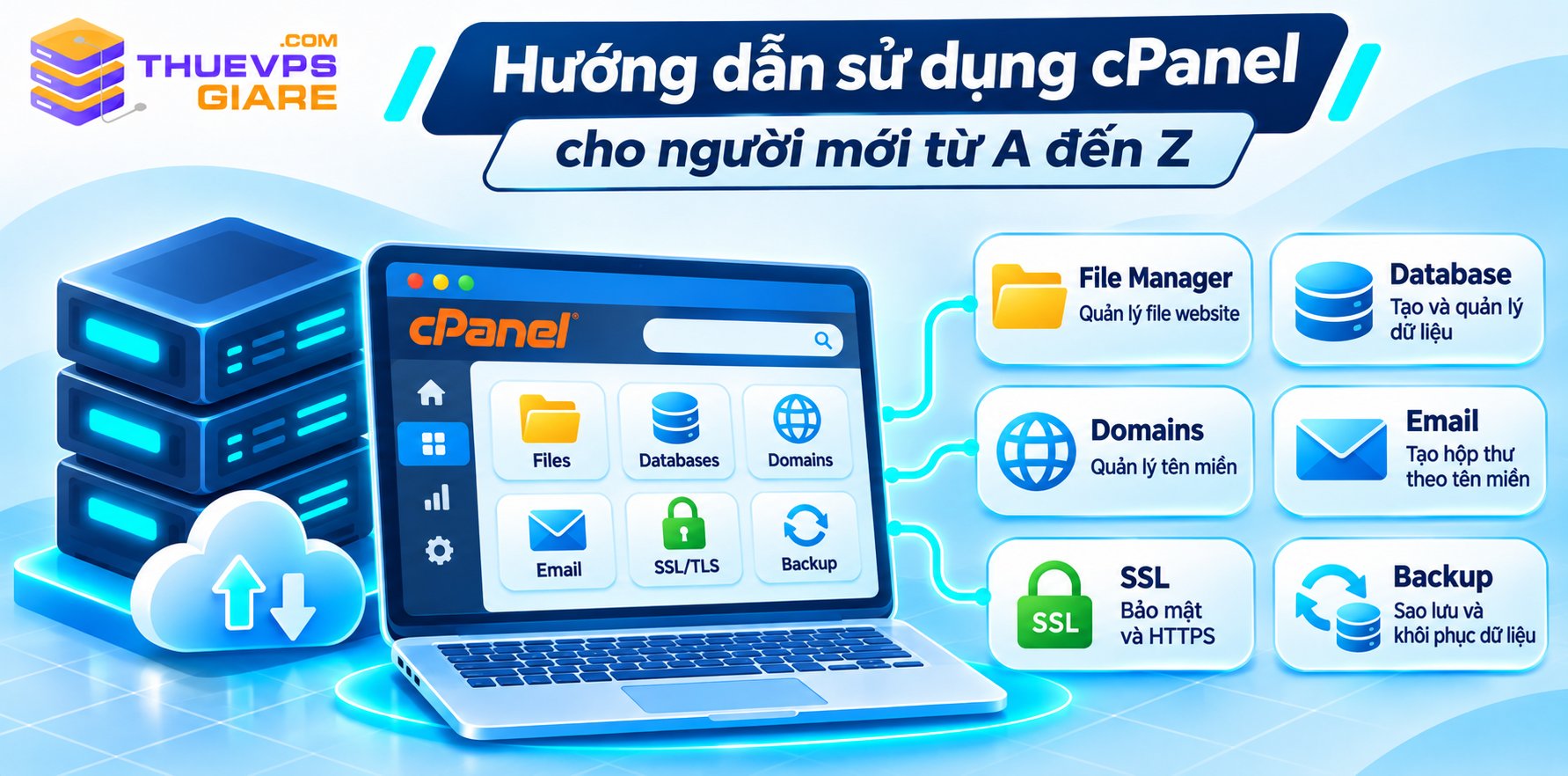
Giao diện cPanel thường được chia thành những nhóm chức năng để người dùng dễ tìm kiếm.
Khu vực Files
Chứa File Manager để quản lý thư mục, upload, chỉnh sửa và tải xuống mã nguồn website.
Khu vực Databases
Cung cấp công cụ tạo database, quản lý tài khoản MySQL/MariaDB và truy cập phpMyAdmin.
Khu vực Domains
Dùng để thêm tên miền, xác định thư mục chứa website và quản lý một số thiết lập chuyển hướng.
Khu vực Email
Cho phép tạo hộp thư theo tên miền, thay đổi mật khẩu và quản lý dung lượng email nếu gói hosting hỗ trợ.
Khu vực Security và Software
Security thường chứa các công cụ liên quan SSL/TLS. Software có thể cung cấp tính năng chọn phiên bản PHP hoặc cài đặt ứng dụng.
Tên menu và tính năng hiển thị phụ thuộc phiên bản cPanel và quyền tài khoản.
Cách quản lý file website bằng File Manager
Truy cập thư mục website
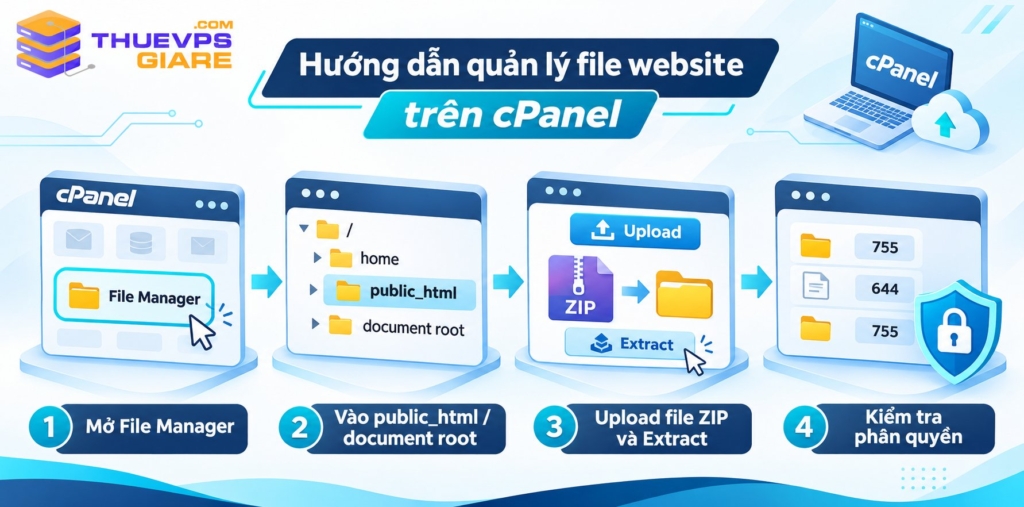
Trong cPanel, mở Files → File Manager để xem cấu trúc thư mục.
Thư mục public_html thường chứa mã nguồn của tên miền chính. Với tên miền bổ sung, document root có thể được đặt tại vị trí khác.
Hãy kiểm tra đường dẫn trong mục Domains trước khi thay đổi file.
Upload và giải nén mã nguồn
Để đưa mã nguồn lên hosting:
- Mở đúng thư mục website.
- Chọn Upload và tải file ZIP lên.
- Quay lại File Manager.
- Chọn file ZIP và nhấn Extract.
- Kiểm tra vị trí các file sau khi giải nén.
Website có thể không hiển thị nếu file index.php hoặc index.html nằm trong thư mục con không đúng.
Phân quyền file và thư mục
Trong File Manager, chọn file hoặc thư mục rồi sử dụng Change Permissions.
Với nhiều website PHP, quyền tham khảo là 644 cho file và 755 cho thư mục. Tuy nhiên, quyền phù hợp còn phụ thuộc cấu hình máy chủ.
Không cấp quyền 777 hàng loạt vì có thể tạo điều kiện cho việc chỉnh sửa dữ liệu trái phép.
Cách tạo và quản lý database trong cPanel
Tạo database MySQL
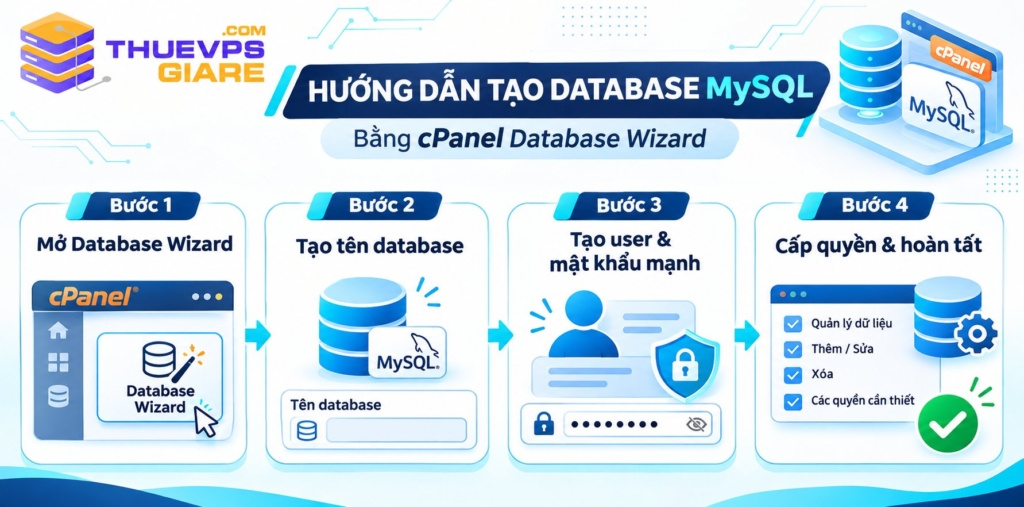
Mở Databases → Database Wizard hoặc MySQL Database Wizard tùy phiên bản.
Nhập tên database, nhấn Next Step và tiếp tục theo hướng dẫn.
Tên database thực tế có thể được thêm tiền tố tài khoản cPanel.
Tạo user và cấp quyền phù hợp
Tiếp tục tạo database user với mật khẩu mạnh.
Chọn những quyền ứng dụng cần sử dụng rồi hoàn tất quá trình tạo database.
Lưu lại tên database, username và mật khẩu để cấu hình WordPress hoặc website PHP.
Truy cập phpMyAdmin để kiểm tra dữ liệu
Mở Databases → phpMyAdmin, chọn database cần quản lý.
Tại đây, bạn có thể kiểm tra bảng dữ liệu, nhập hoặc xuất file SQL.
Nên tạo database và user thông qua công cụ quản lý của cPanel thay vì tự tạo trực tiếp trong phpMyAdmin, để tránh phát sinh vấn đề về quyền sở hữu và quản lý.
Cách quản lý domain, SSL và email
Thêm và kiểm tra domain
Trong cPanel, mở Domains → Create A New Domain.
Nhập tên miền, xác định document root phù hợp và hoàn tất thêm domain.
Sau đó, kiểm tra DNS để bảo đảm tên miền trỏ đúng hosting. Thao tác thêm domain trong cPanel không tự động thay đổi DNS tại nhà đăng ký tên miền.
Kiểm tra chứng chỉ SSL
Mở Security → SSL/TLS Status hoặc công cụ quản lý chứng chỉ tương ứng.
Kiểm tra tên miền đã có chứng chỉ hợp lệ hay chưa. Nếu hosting hỗ trợ AutoSSL, bạn có thể sử dụng tính năng cấp chứng chỉ tự động.
Sau khi HTTPS hoạt động, kiểm tra Force HTTPS Redirect trong phần Domains để chuyển hướng truy cập HTTP nếu cần.
Tạo email theo tên miền nếu gói hỗ trợ
Truy cập Email → Email Accounts → Create.
Chọn tên miền, nhập tên hộp thư, đặt mật khẩu và lựa chọn dung lượng phù hợp.
Sau khi tạo, bạn có thể sử dụng Webmail hoặc kết nối với ứng dụng email theo thông số nhà cung cấp.
Cách backup website trong cPanel
Tải bản sao dữ liệu website
Trong cPanel, mở Files → Backup Wizard → Back Up.
Tùy quyền tài khoản, bạn có thể tạo bản backup toàn bộ hoặc sao lưu từng phần như Home Directory.
Với người mới, các gói hosting giá rẻ có hỗ trợ sao lưu sẽ thuận tiện hơn trong quá trình vận hành, nhưng vẫn cần kiểm tra tần suất backup và khả năng khôi phục thực tế.
Nên tải thêm bản sao về máy tính hoặc nơi lưu trữ độc lập.
Xuất database
Trong phpMyAdmin, chọn database, nhấn Export và tải file SQL về máy.
Nên sao lưu database và mã nguồn gần cùng thời điểm để giảm nguy cơ dữ liệu không đồng bộ khi khôi phục.
Phân biệt bản backup có thể tự restore và bản cần nhà cung cấp hỗ trợ
Backup từng phần có thể được khôi phục bằng tính năng tương ứng nếu tài khoản hỗ trợ.
Riêng bản backup toàn bộ tài khoản thường không thể tự động restore qua giao diện cPanel thông thường. Quá trình này có thể cần quyền WHM hoặc sự hỗ trợ của nhà cung cấp.
Trước khi khôi phục, hãy sao lưu trạng thái hiện tại vì dữ liệu có thể bị ghi đè.
Những lỗi thường gặp khi sử dụng cPanel
Không đăng nhập được cPanel
Kiểm tra URL, cổng 2083, mật khẩu và kết nối mạng.
Nếu tài khoản bị khóa hoặc dịch vụ hết hạn, hãy liên hệ nhà cung cấp hosting để kiểm tra.
Upload file nhưng website chưa hiển thị
Kiểm tra document root, cấu trúc thư mục, file index.php hoặc index.html và bản ghi DNS.
Nếu mã nguồn đã đúng vị trí nhưng website vẫn lỗi, hãy kiểm tra cấu hình PHP hoặc nhật ký lỗi.
Lỗi kết nối database
Đối chiếu tên database, username, mật khẩu, hostname và quyền truy cập trong file cấu hình website.
Không công khai file cấu hình vì có thể chứa thông tin đăng nhập database.
Chứng chỉ SSL chưa hoạt động
Kiểm tra DNS, trạng thái chứng chỉ và cấu hình HTTPS.
Nếu chứng chỉ hợp lệ nhưng trình duyệt vẫn báo lỗi, cần kiểm tra chuyển hướng và tài nguyên HTTP gây Mixed Content.
Kết luận
Hy vọng bài viết hướng dẫn sử dụng cPanel đã giúp bạn nắm được các thao tác quản trị hosting cơ bản như upload mã nguồn, tạo database, quản lý domain, SSL và sao lưu dữ liệu. Sử dụng cPanel đúng cách sẽ giúp website hoạt động ổn định, an toàn và hiệu quả hơn.
Nếu bạn đang tìm kiếm giải pháp hosting hoặc VPS chất lượng, hãy tham khảo dịch vụ tại THUEVPSGIARE.COM để lựa chọn gói dịch vụ phù hợp với nhu cầu.

Tôi là Trần Thành Hồng Quân, nhân viên kỹ thuật tại THUEVPSGIARE.COM. Với hơn 5 năm kinh nghiệm trong lĩnh vực VPS, Hosting và quản trị hệ thống, tôi đã trực tiếp triển khai, vận hành và xử lý nhiều vấn đề kỹ thuật liên quan đến máy chủ và hạ tầng hosting. Thông qua các bài viết kỹ thuật trên THUEVPSGIARE.COM, tôi mong muốn chia sẻ những kiến thức thực tế, dễ hiểu và có thể áp dụng, giúp người dùng sử dụng VPS, Hosting và Server hiệu quả, ổn định và an toàn hơn.